
毎月の売上データや支店別の集計表を、Excelのコピペで一つにまとめる作業を繰り返していませんか。「また来月も同じ作業か……」と感じている実務担当者は少なくありません。
Power Queryの「クエリの追加」機能を使えば、複数のテーブルを縦方向に自動で結合可能です。一度設定してしまえば、翌月以降はボタン一つで更新が完了するため、手作業によるミスや時間ロスを大幅に削減できるでしょう。
本記事では、基本操作から3つ以上のテーブルへの応用まで解説します。列名不一致などのよくあるトラブル対処法も含め、実務で使える形でお伝えします。
「クエリの追加」とは?縦結合をPower Queryで自動化する
Power Queryでテーブルを結合する方法には、大きく分けて2種類が存在します。
- クエリのマージ:共通のキー列を基準に、横方向(列の追加)で結合する。ExcelのVLOOKUP関数に近いイメージ。
- クエリの追加:列名を基準に、縦方向(行の追加)で結合する。ExcelのVSTACK関数や「下にコピー&ペースト」に近いイメージ。
本記事で扱う「クエリの追加」は、同じ構造を持つ複数のテーブルを一本のテーブルにつなげる操作です。
料理に例えるなら、毎月届く食材(月次データ)を一つの鍋(マスターテーブル)に投入していく操作となります。同じレシピ(列構造)に従って順番に追加しましょう。鍋の中身(行数)は増えていきますが、列の種類が変わることはありません。
参考:クエリの追加 – Power Query(Microsoft公式)
本記事で使用するサンプルデータ
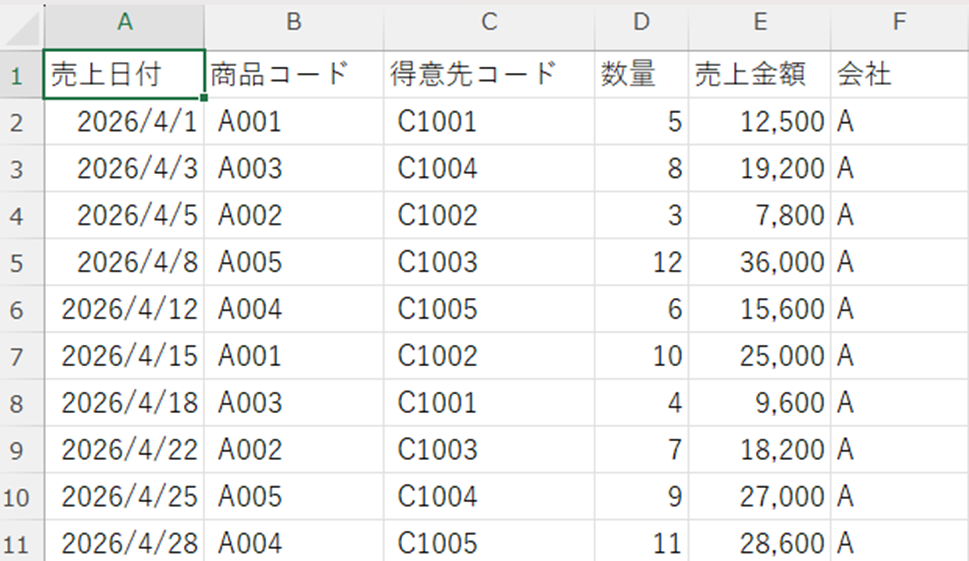
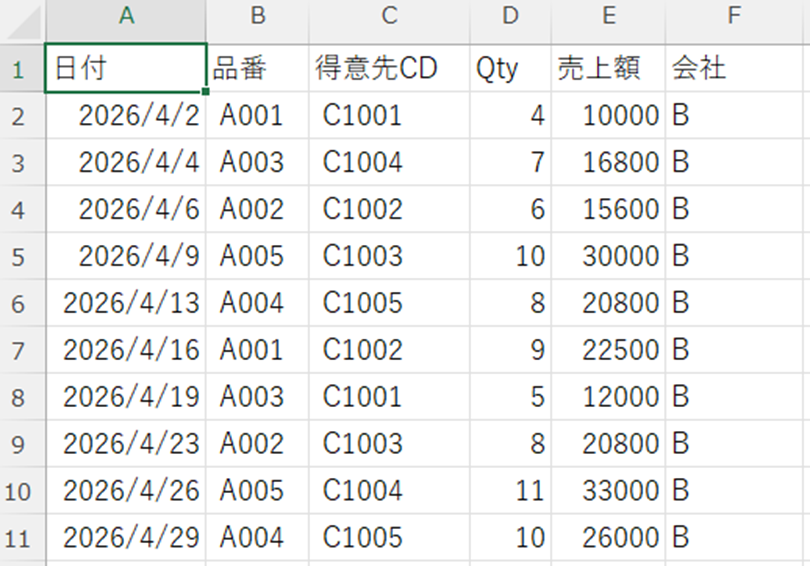
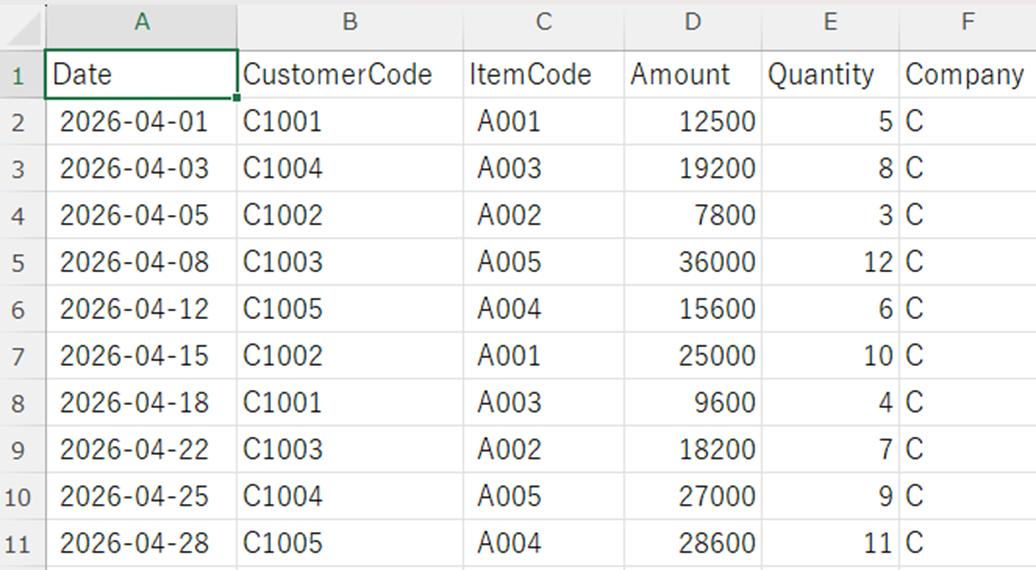
子会社のA社、B社、C社の売上データを使って手順を解説します。会社ごとにシステムが違い、売上データの列名が違うなど、フォーマットが違うケースを想定しています。フォーマットが違うため、フォルダー内の複数ファイルを結合することが出来ません。
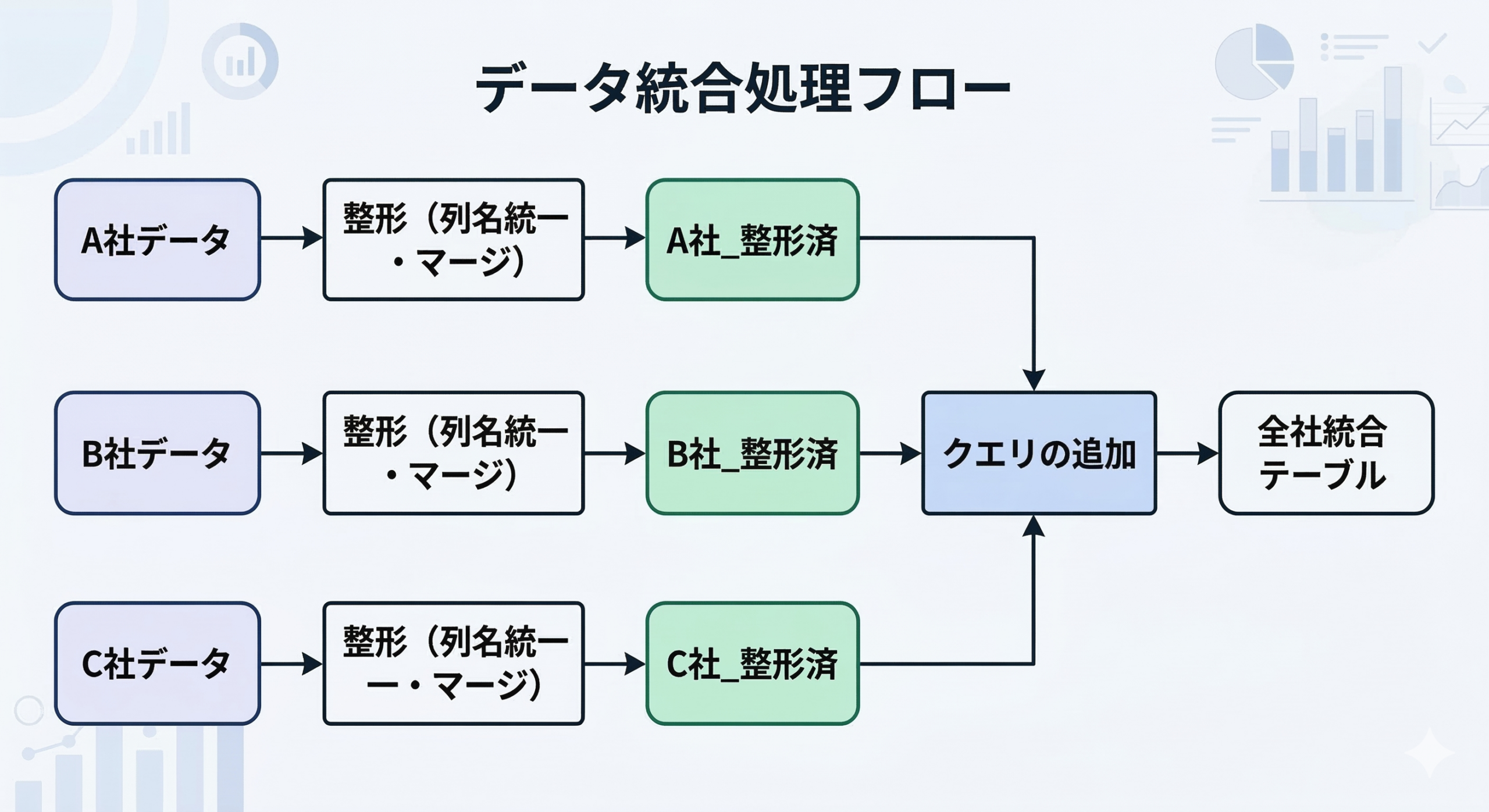
こうした場合、以下の2ステップで対処法を実行することでフォーマットがバラバラなデータでも柔軟に統合できます。
- 各社のクエリを「共通フォーマット」に整形する
- 整形済みのクエリを「クエリの追加」で縦結合する
A社データ:
B社データ:
C社データ:
実際の手順
手順1:「共通フォーマット」に整形する
列名がバラバラのクエリを縦結合しても、列名が違うと同じ列と認識されずに、列がバラバラになります。バラバラになった
クエリの追加は列名の完全一致で結合先を判断します。
たとえば、A社とB社のデータはそれぞれ列名が異なりますが、結合した場合次のような結果となります。
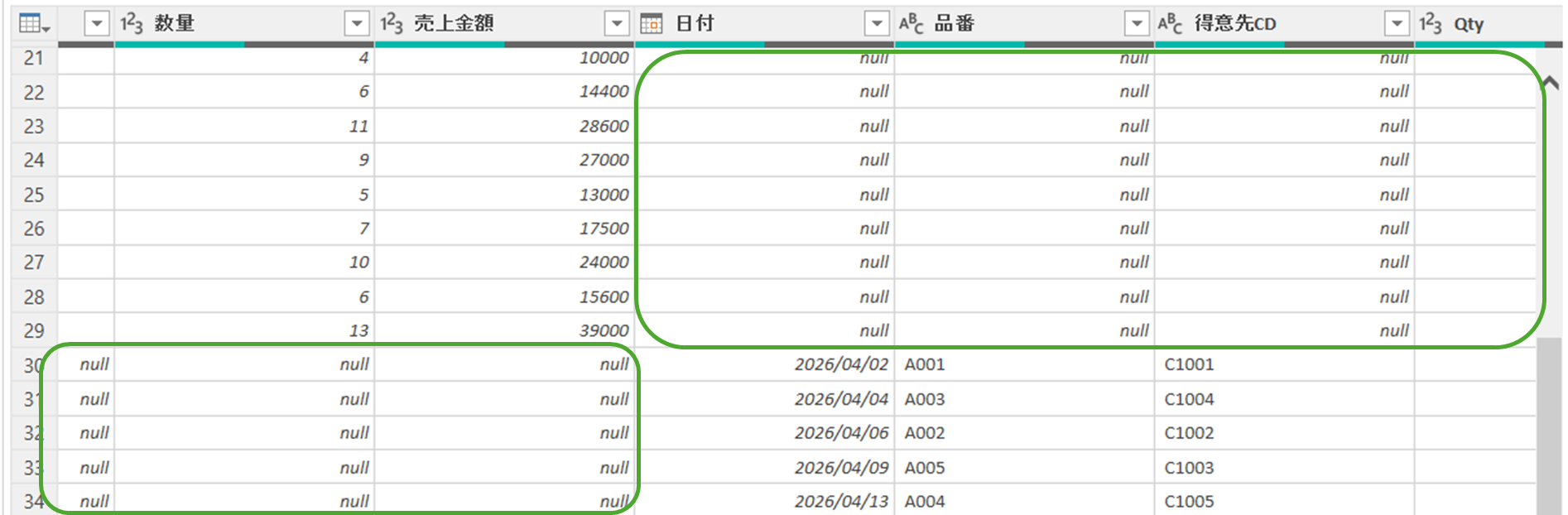
意図した縦結合ではなく、列が分かれてしまいます。事前に列名を統一しましょう。
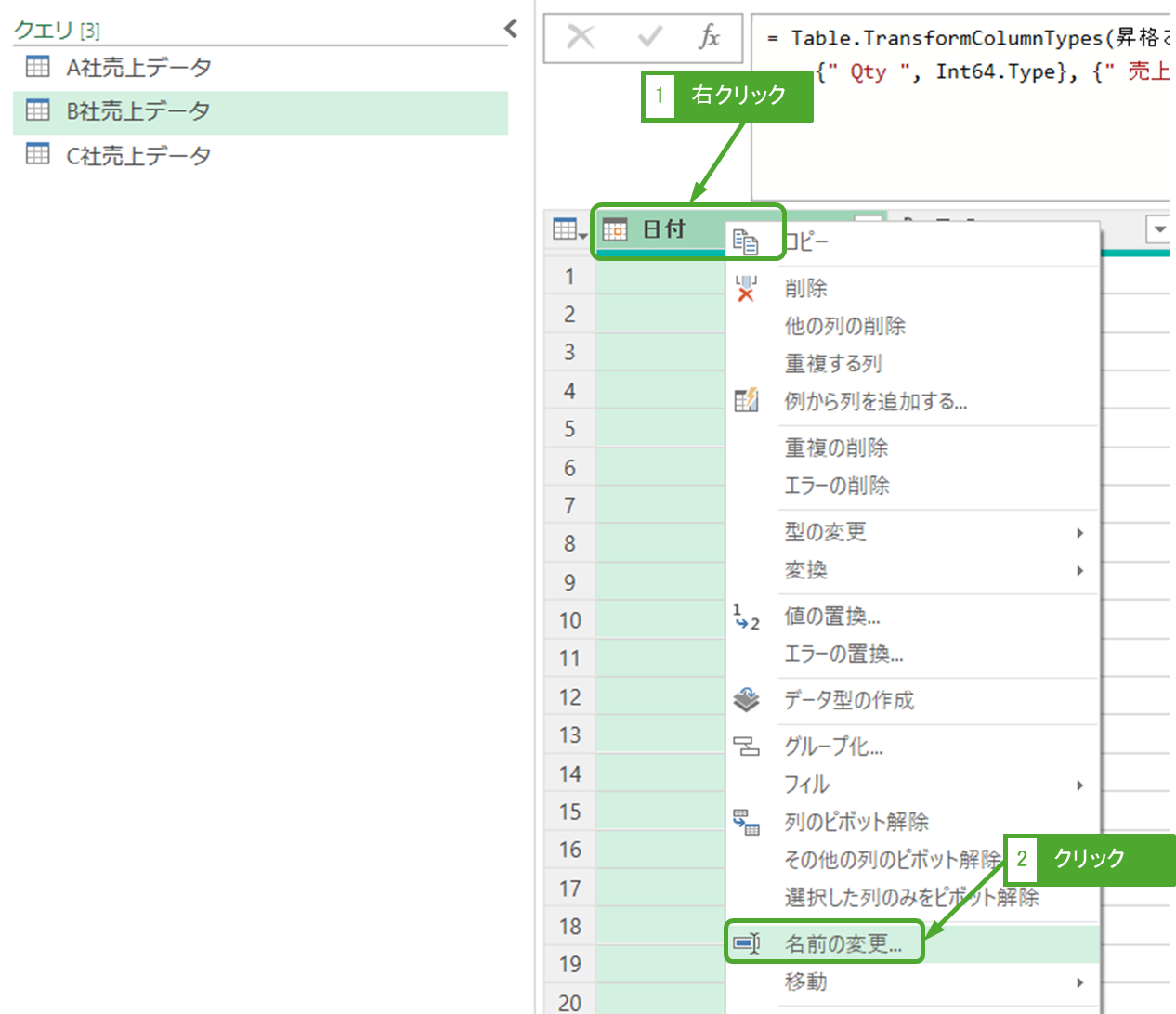
列を右クリックし、「名前の変更」から列名を変更できます。
手順2:「クエリの追加」を実行する
共通フォーマットに整形したら、縦結合を行います。
「ホーム」タブ ー「クエリの追加」の▼をクリックし、「クエリを新規として追加」をクリックします。
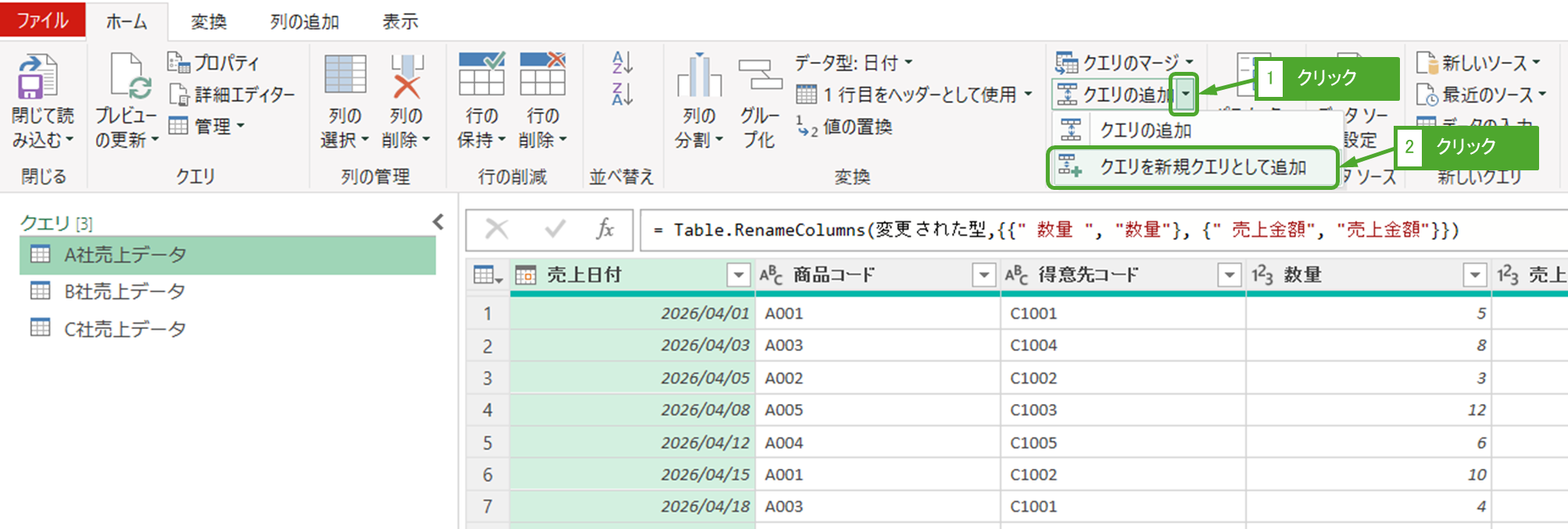
この画面で2種類の選択肢が表示される点を確認します。
| オプション | 動作 | 使いどころ |
|---|---|---|
| クエリの追加 | 現在のクエリ(A社売上データ)に直接他の会社分が追加される | A社売上データクエリを上書きしてよい場合 |
| クエリを新規として追加 | 元のクエリを変更せず、新しいクエリとして結合結果が作られる | 元データのクエリを保持したまま結合結果も持ちたい場合 |
実務では、「クエリを新規として追加」を選ぶことをお勧めします。元データのクエリが保持されるため、後から個別に確認や修正が可能です。
「クエリを新規として追加」をクリックすると、「追加」ダイアログが表示されます。
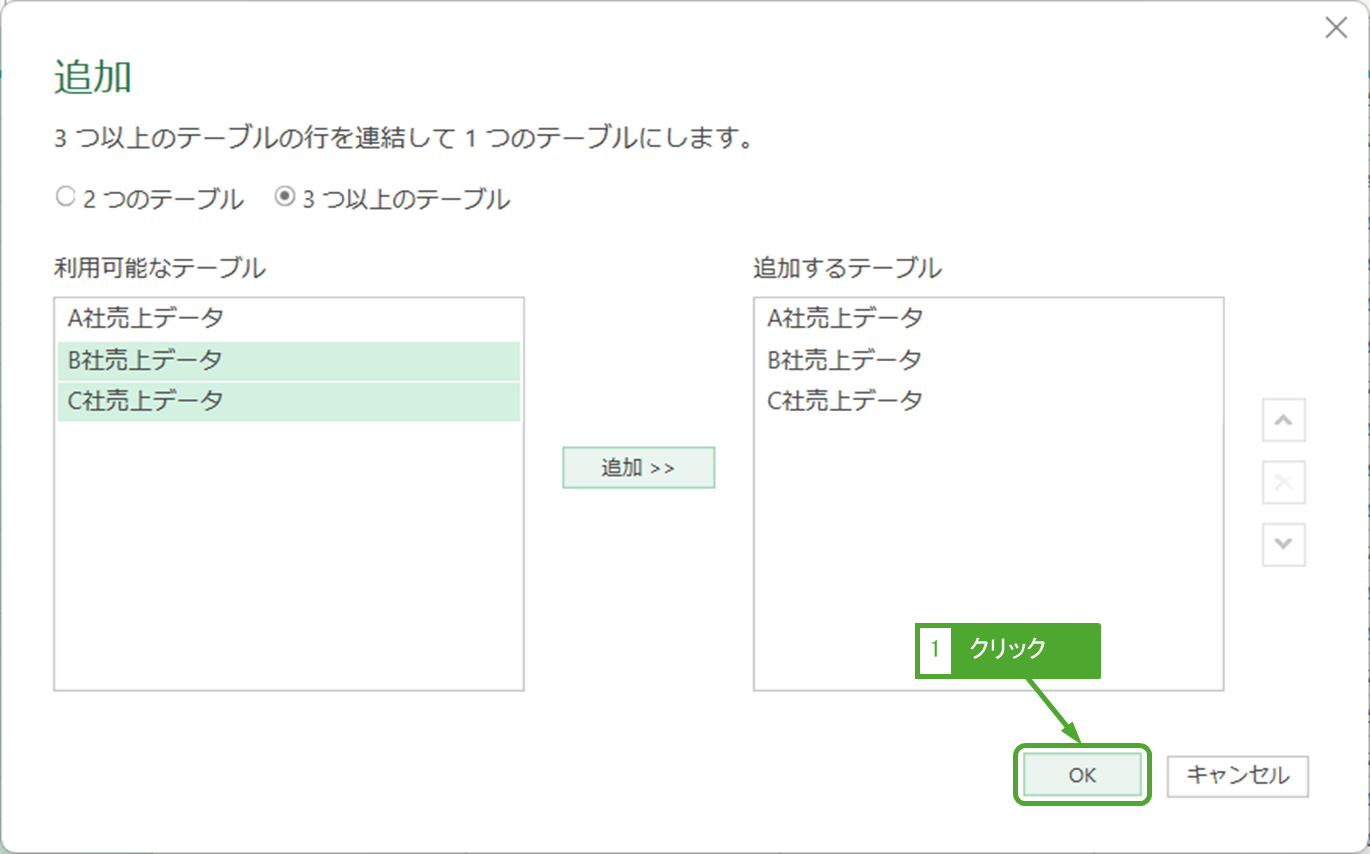
「3つ以上のテーブル」をクリックします。利用可能なテーブルにB社、C社売上データを選択し、「追加」ボタンをクリックします。
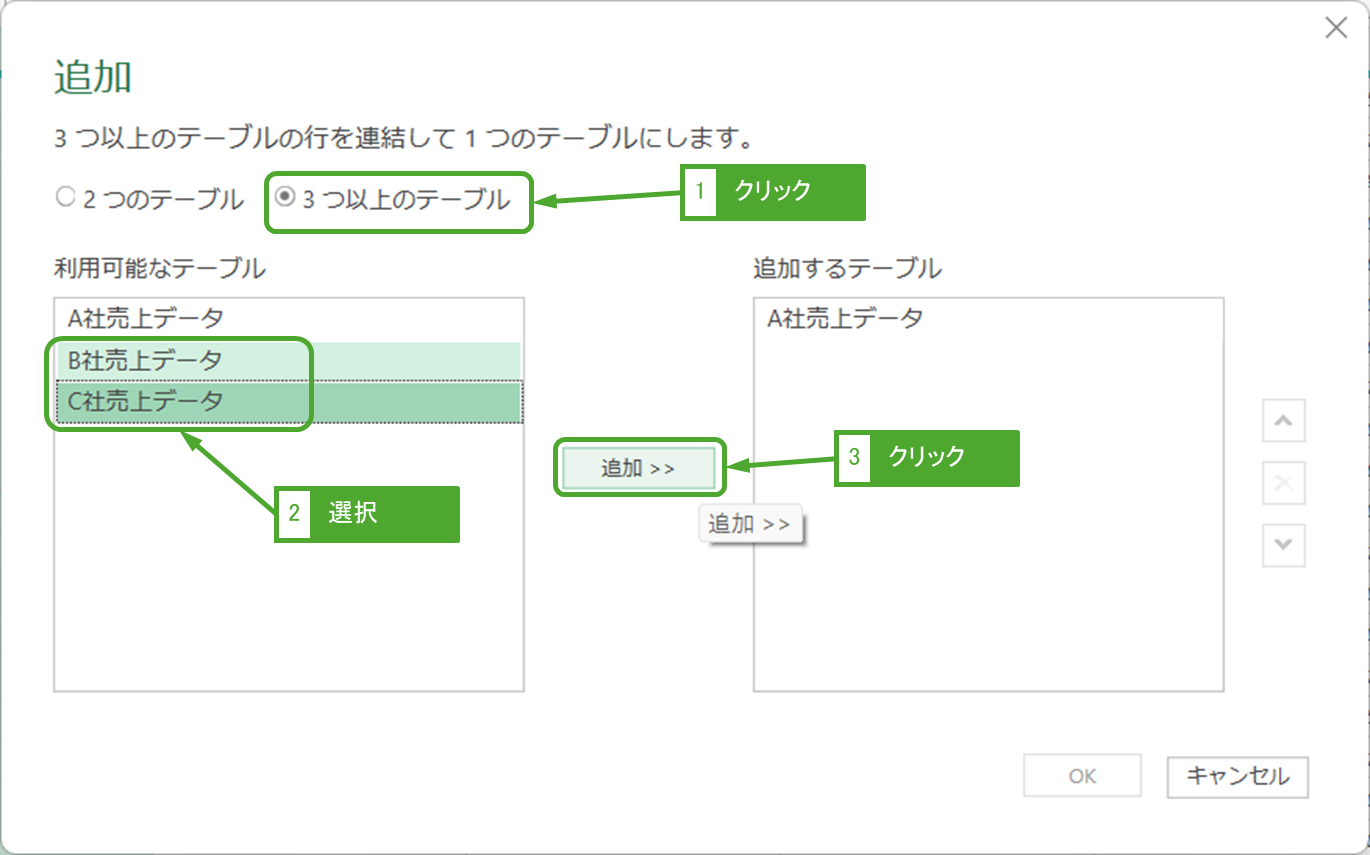
OKをクリックします。
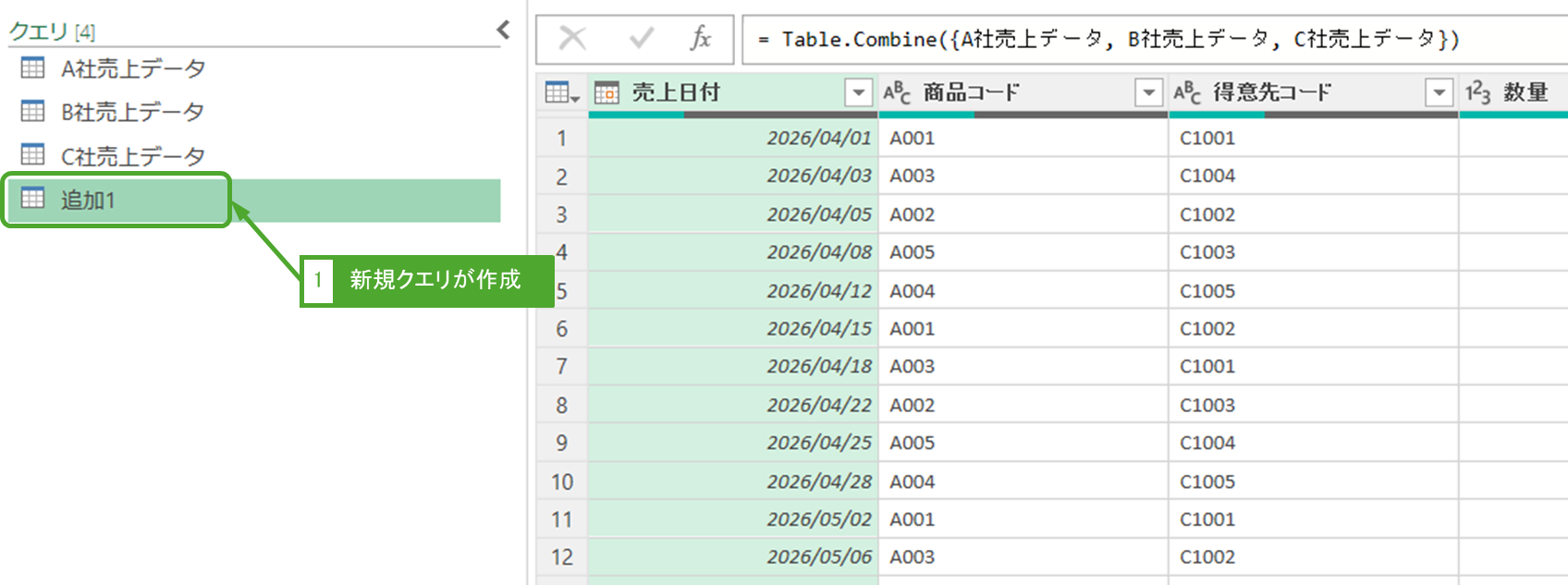
「追加1」という名前の新しいクエリが作成され、A社、B社、C社のデータが縦に結合されたテーブルが表示されます。クエリの名前は任意で変更可能です(例:「売上_統合」)。
注意点として、テーブルは「追加するテーブル」リストの上から順に結合される点に気をつけます。日付順に並べたい場合は、必要に応じてソートしてください。
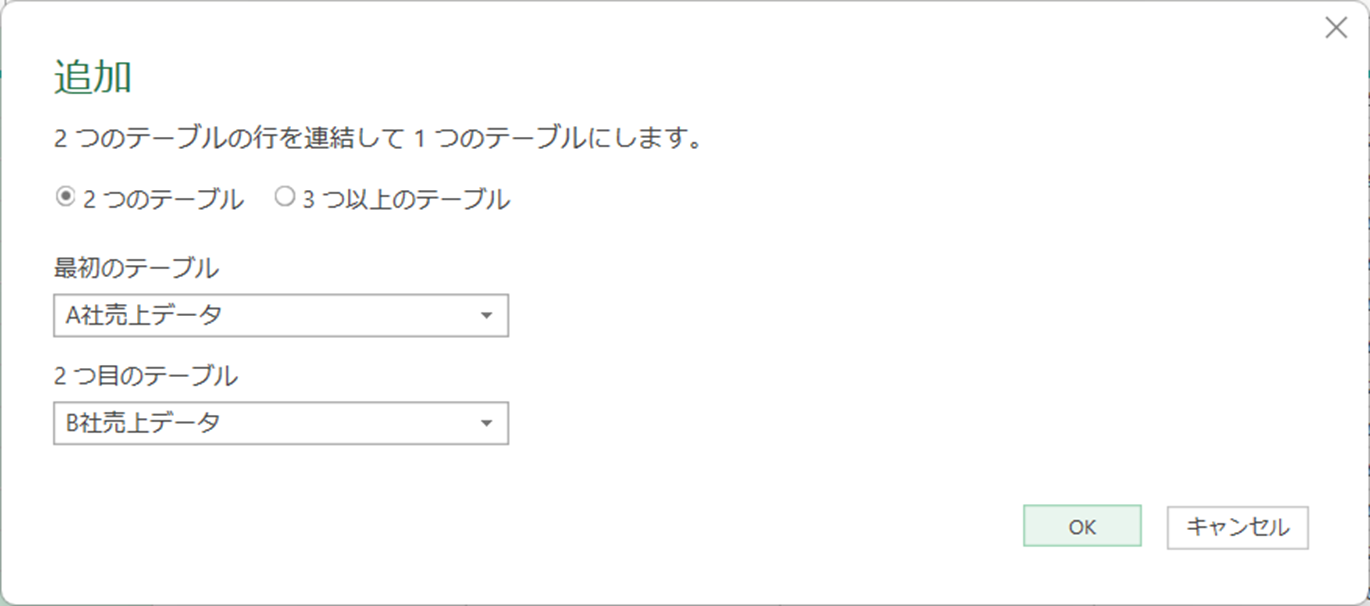
3つ以上のテーブルを結合する方法について解説しましたが、2つだけであれば追加ダイアログで「2つのテーブル」を選択した状態で、2つ目のテーブルを選択すれば良いです。
手順3:データを出力する
結合結果のクエリをExcelシートに出力します。
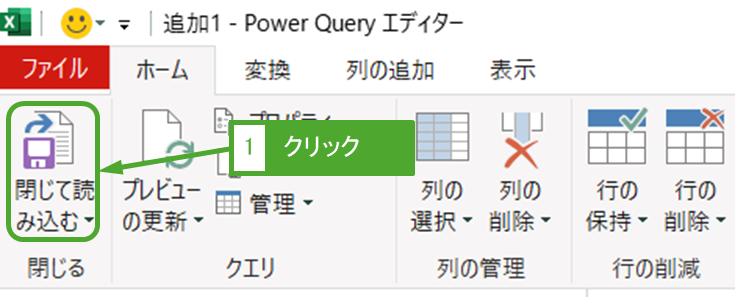
「ホーム」タブ ー「閉じて読み込む」をクリックします。
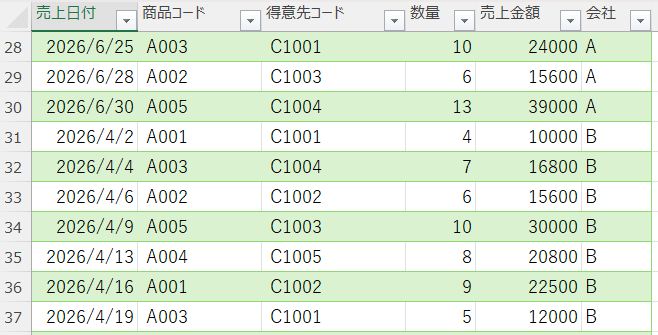
A社、B社、C社のデータが縦に結合されたデータがExcelシートに出力されます。
よくあるトラブルと対処法
データ型の不一致によるエラー
結合後に「式のエラー」や型変換エラーが出る場合、列のデータ型が統一されていないことが原因です。
よくある例:
- 片方のテーブルで「数量」列が「テキスト型」、もう一方が「整数型」
- 日付列の形式が「2026/03/05」と「2026-03-05」で異なる
対処法:
各クエリで列のデータ型を明示的に設定しておきましょう。
Power Queryエディターの列ヘッダー左のアイコンをクリックすることで、データ型の変更が可能です。
まとめ
本記事で解説した内容をまとめます。
① クエリの追加の基本
「クエリの追加」は、同じ列構造を持つ複数のテーブルを縦方向に結合する機能。「クエリのマージ(横結合)」とは明確に異なる。
② 2種類の追加モード
- 「クエリの追加」:現在のクエリを上書きして結合する
- 「クエリを新規として追加」:元のクエリを保持したまま、新しいクエリとして結合結果を作成する(実務では後者を推奨)
③ 3つ以上のテーブルも一括で結合可能
「3つ以上のテーブル」モードを選択することで、任意の数のクエリをまとめて結合できる。
④ 列名の一致が結合の鍵
列の並び順ではなく列名の一致で結合が行われるため、事前に列名を統一しておくことが必須。
⑤ トラブル時の対処
列名の不一致は事前のリネームで、データ型の不一致は各クエリでの型設定で解決できる。
まずは本記事のサンプルデータを元にクエリの追加を試してみてください。一度設定の流れを体験することで、業務への応用イメージが具体的に広がるはずです。