

「毎月同じデータ加工作業を繰り返していて時間がかかる」「複数のExcelファイルを手作業で統合するのが大変」そんな悩みを抱えていませんか?
Power Query エディターを使えば、これらの作業を自動化し、大幅な時間短縮が可能です。本記事では、Power Query エディターの画面構成から基本機能まで、初心者の方にも分かりやすく解説します。データ加工業務を効率化したい方は、ぜひ最後までお読みください。
Power Query エディターとは何か
Power Query エディターの役割
Power Query エディターは、データの取得・変換・整形を行うための専用ツールです。ExcelやPower BIに搭載されており、複雑なデータ加工作業を効率的に行えます。
料理に例えるなら、Power Query エディターは「食材の下ごしらえをする場所」です。野菜を洗ったり、皮をむいたり、切ったりする工程を、再現可能な手順として記録できます。一度手順を作れば、次回からは材料(データ)を入れ替えるだけで、同じ下ごしらえが自動的に完了します。
このツールはETL(Extract, Transform, Load)ツールとも呼ばれ、以下の3つの処理を担当します:
- Extract(抽出): さまざまなデータソースからデータを取得
- Transform(変換): データの加工・整形・クレンジング
- Load(読み込み): 加工済みデータをワークシートやデータモデルに出力
ExcelやPower BIでの位置づけ
通常のExcel操作では、セルに直接関数を入力したり、手作業でデータを編集したりします。しかし、この方法には以下のような課題があります。
- 操作手順が記録されないため、再現性がない
- 元データを直接変更してしまうリスクがある
- 複数ファイルの統合など、複雑な作業が困難
一方、Power Query エディターを使うと、すべての操作が「ステップ」として自動記録されます。これにより、元データを一切変更せず、安全にデータ加工ができます。また、データソースが更新された際も、ワンクリックで同じ加工処理を適用できます。
以下のような場面でPower Query エディターの活用をお勧めします。
- 毎週・毎月、同じ形式のデータを加工する必要がある
- 複数のExcelファイルやCSVファイルを統合したい
- Webサイトやデータベースから定期的にデータを取得したい
- セル結合や不規則なフォーマットのデータを整形したい
Power Query エディターの起動方法
Excelでの起動方法
ExcelでPower Queryエディターを起動する方法は次の手順です。
「ホーム」タブー「データの取得」ー「Power Query エディターの起動」をクリックします。
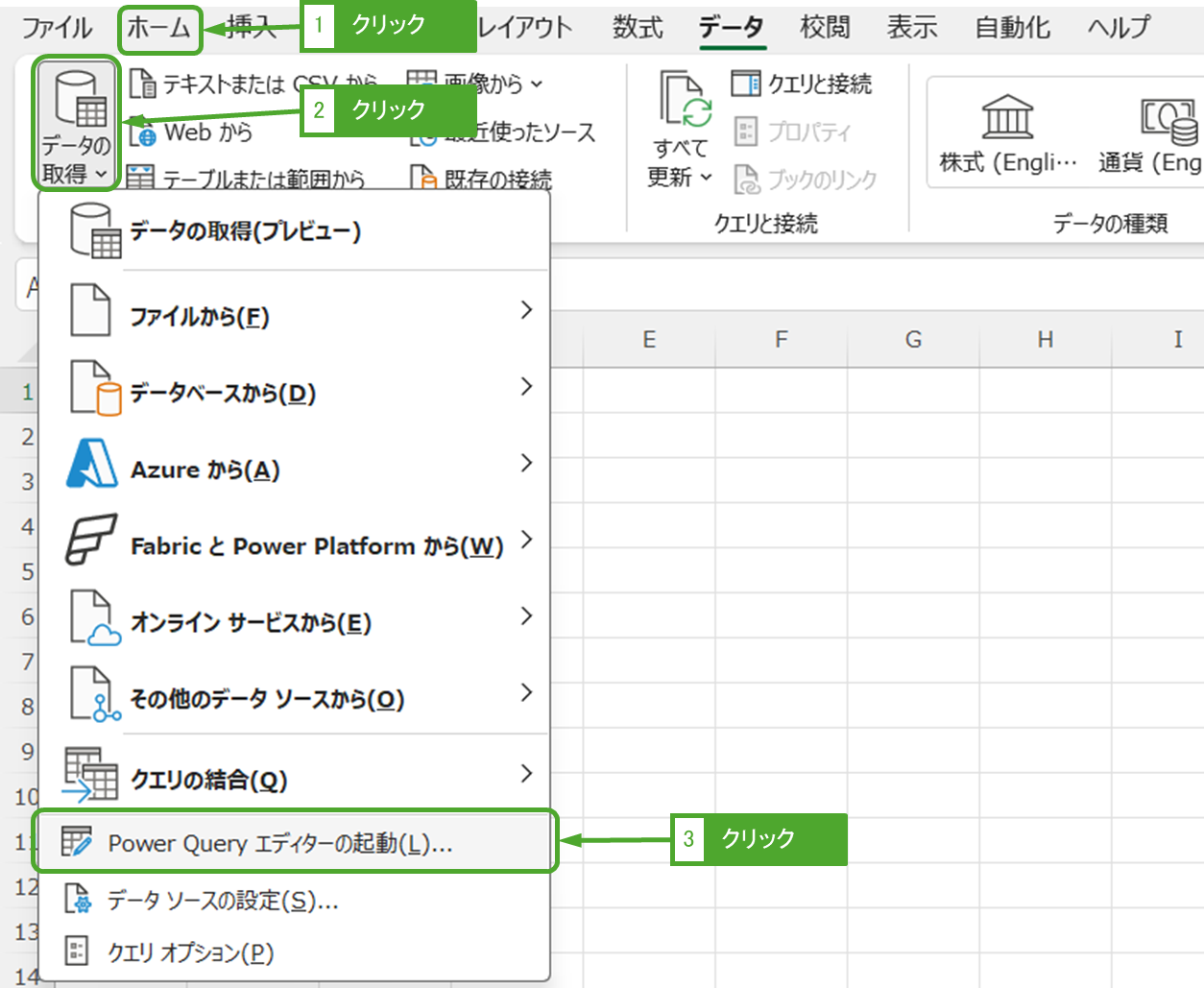
また、ショートカットキーのAlt+F12でもPower Queryエディターが起動します。
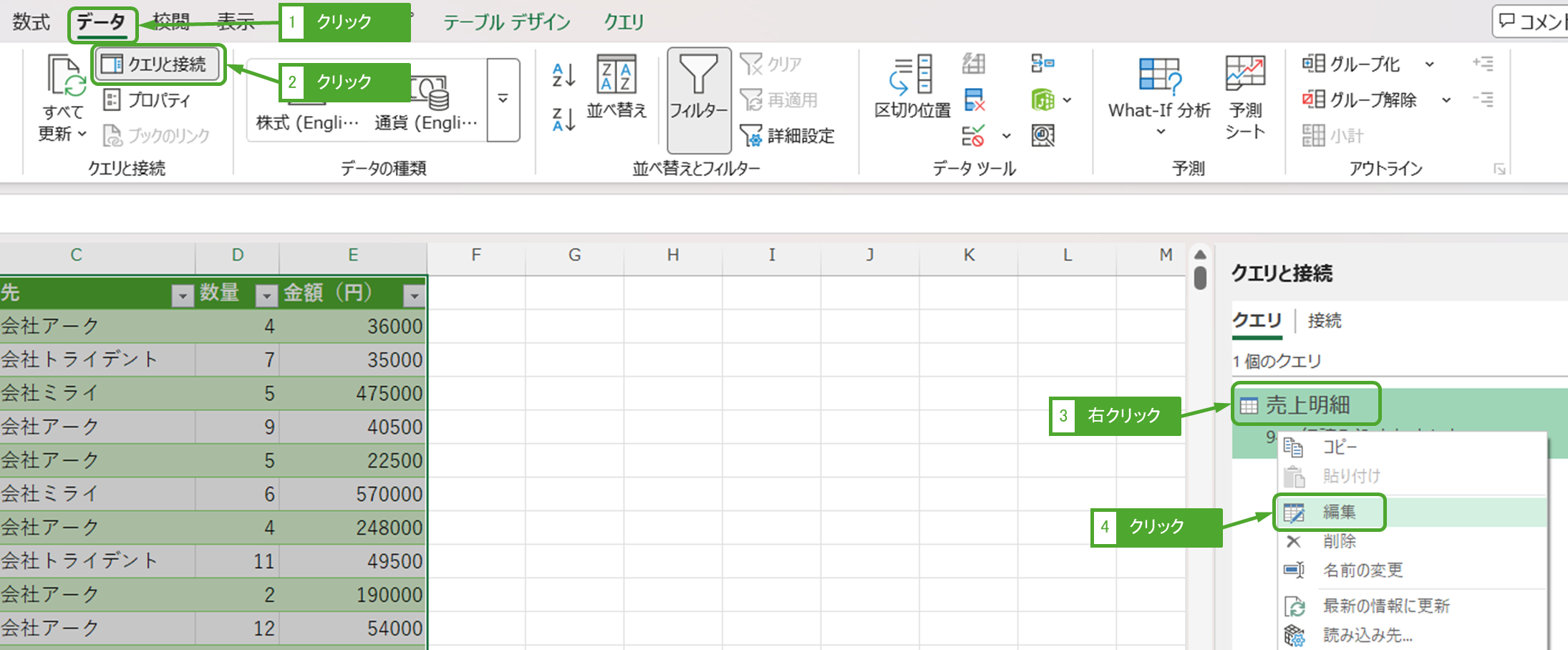
既存クエリから立ち上げる場合は、「データ」タブー「クエリと接続」をクリックし、既存クエリを右クリックー「編集」をクリックします。
Power BIでの起動方法
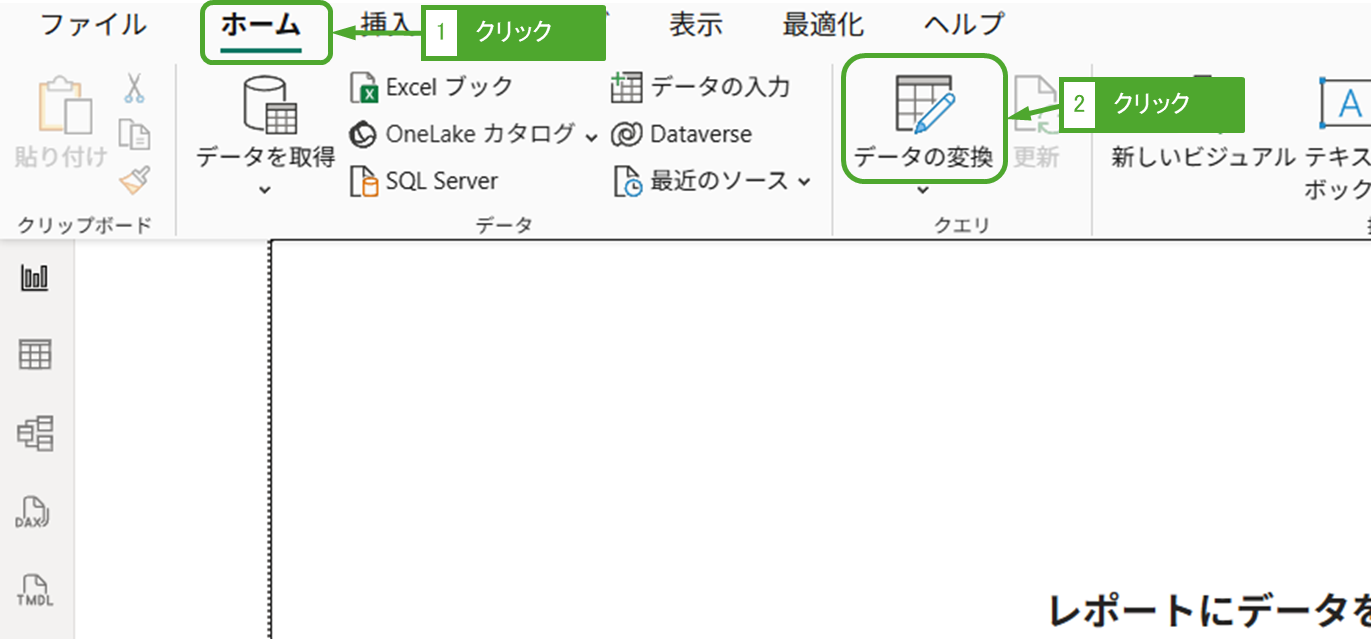
Power BI DesktopでPower Queryエディターを起動する方法は次の手順です。
「ホーム」タブー「データの変換」をクリックします。
Power Query エディターの画面構成
Power Query エディターを開くと、一見複雑に見える画面が表示されます。しかし、5つの主要エリアを理解すれば、スムーズに操作できるようになります。
画面は以下の5つのエリアで構成されています:
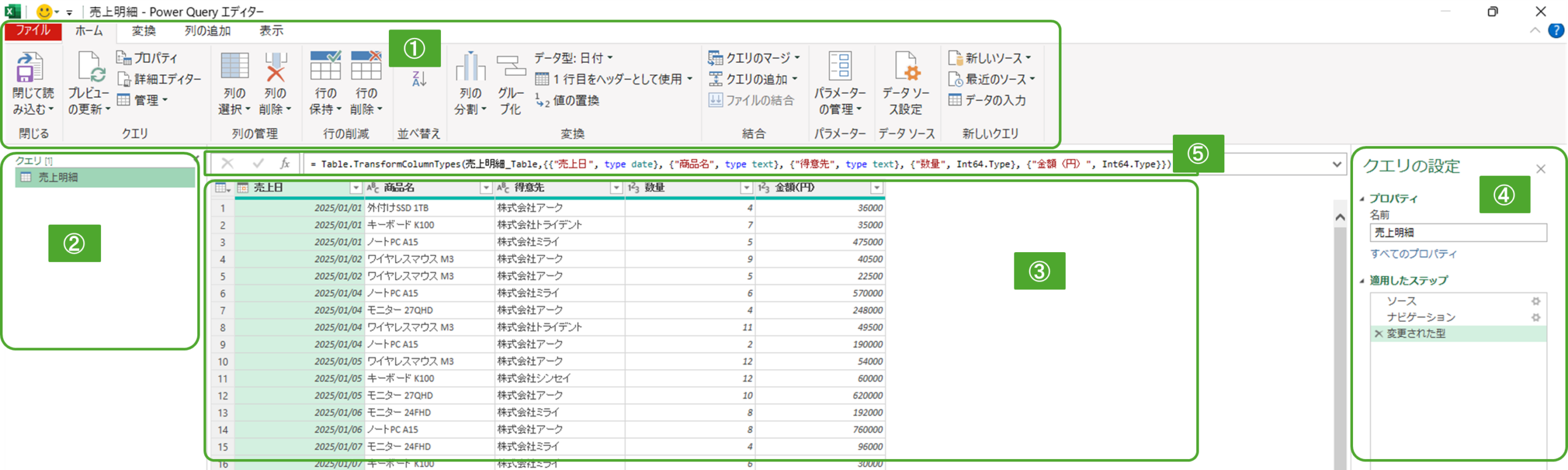
- リボン(画面上部):操作メニュー
- クエリウィンドウ(左側):クエリ一覧
- データプレビュー(中央):データの表示エリア
- クエリ設定(右側):プロパティと適用したステップ
- 数式バー(データプレビューの上部):M言語コードの表示
①リボン(画面上部)
Excelと同様、画面上部にはタブ形式のリボンがあります。主要なタブは以下の通りです:
- ホームタブ: データの読み込み、列の削除、行のフィルターなど、基本操作
- 変換タブ: データ型の変更、テキスト操作、数値の丸めなど
- 列の追加タブ: 新しい列の作成、条件列、カスタム列など
- 表示タブ: 画面表示の設定、詳細エディターの起動
②クエリウィンドウ(左側)
作成したクエリの一覧が表示されます。複数のクエリを管理する際に使用します。クエリ名を右クリックすることで、名前の変更、複製、削除などが可能です。
③データプレビュー(中央)
現在のクエリのデータがテーブル形式で表示されます。ここで実際のデータを確認しながら、変換操作を行います。注意点として、表示されるのは上位1000行のサンプルであり、全データではありません。
④クエリ設定(右側)
このパネルには2つの重要な情報が表示されます:
- プロパティ: クエリ名の表示・変更
- 適用したステップ: これまでに実行した操作の履歴(後述)
⑤数式バー(データプレビューの上部)
選択したステップのM言語コードが表示されます。高度な編集を行う際に使用しますが、初心者の方は最初は気にしなくて問題ありません。
初心者が最初に覚えるべき3つのタブ
Power Query エディターには多くの機能がありますが、まずは以下の3つのタブとオートフィルターの操作を覚えましょう。最初は次の機能だけでも十分です:
ホームタブ:

変換タブ:

列の追加タブ:

オートフィルター:
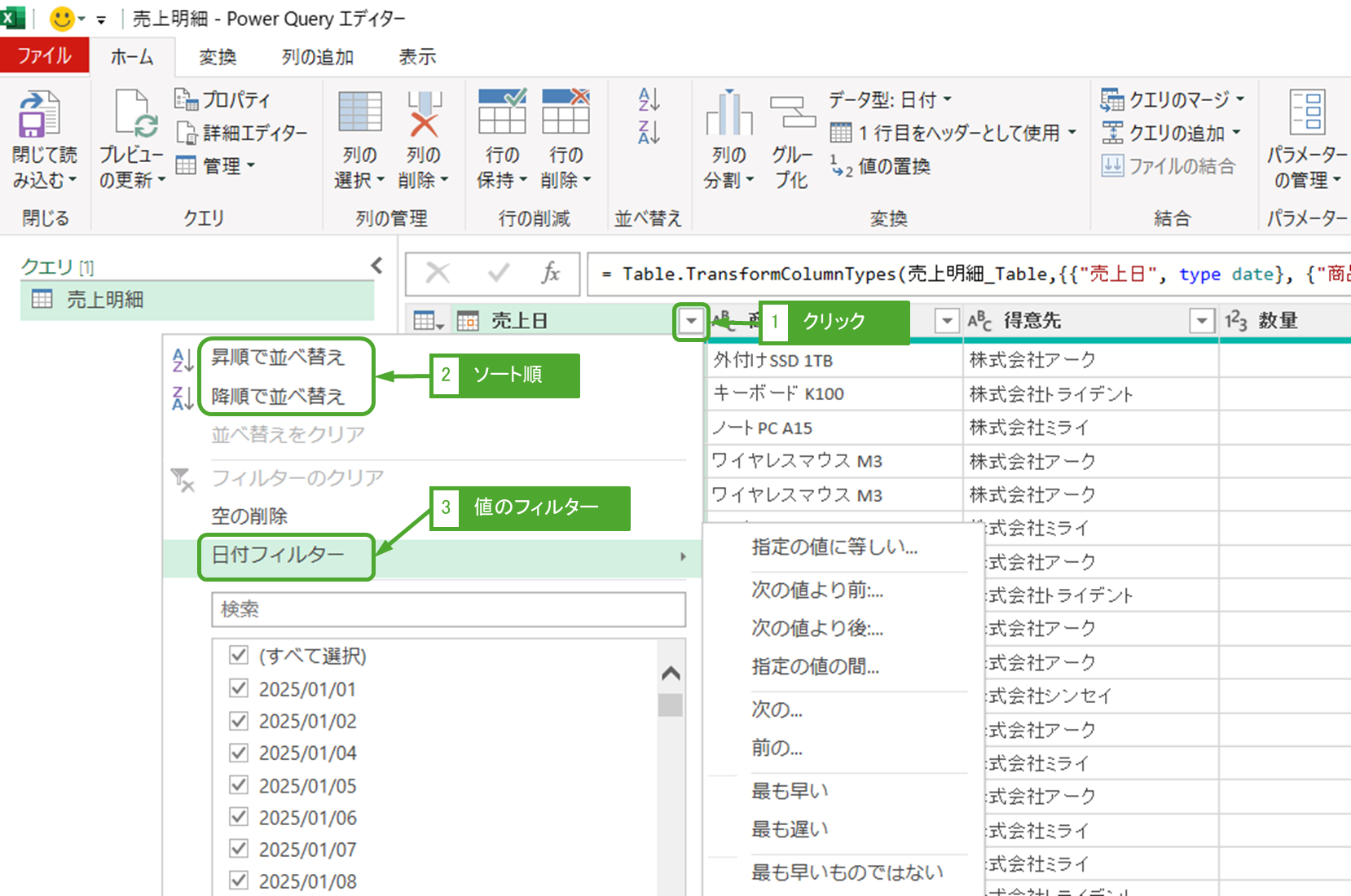
「適用したステップ」の仕組みと重要性
Power Query エディターの最も重要な機能が、「適用したステップ」です。これは、右側のクエリ設定パネルに表示される操作履歴のことです。
ステップとは何か
Power Query エディターでは、リボンのボタンをクリックするなど、GUI操作を行うたびに、その操作が自動的に「ステップ」として記録されます。
例えば、以下の操作を行ったとします。
- Excelファイルを読み込む → ステップ:「ソース」
- 読み込んだExcelファイルから売上明細テーブルを参照 → ステップ:「ナビゲーション」
- データ型を変更 → ステップ:「変更された型」
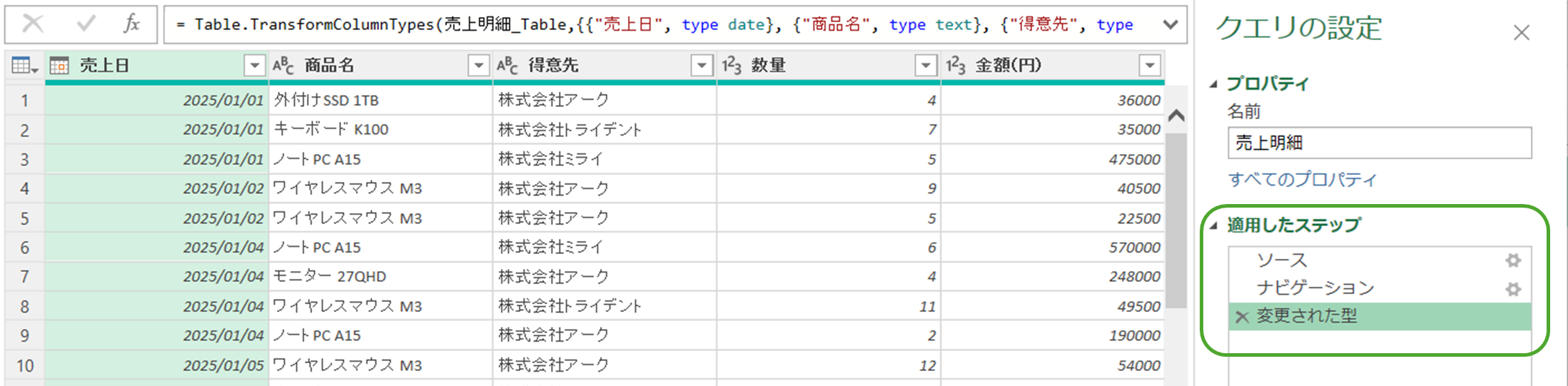
これらの操作は、内部的にM言語というプログラミング言語に自動変換され、記録されます。つまり、GUI操作をするだけでコードが自動生成される仕組みです。
この仕組みにより、以下のメリットが得られます:
- 再現性: 同じ手順を何度でも実行可能
- 透明性: どんな加工をしたか、後から確認可能
- 修正の容易さ: 特定のステップだけを削除・編集可能
ステップの確認と編集
「適用したステップ」の各ステップ名をクリックすると、その時点でのデータプレビューが表示されます。これにより、各操作がデータにどう影響したかを確認できます。
ステップの削除方法:
ステップ名の左側にある「×」マークをクリックすると、そのステップを削除できます。ただし、注意点があります:
- 削除したいステップより後のステップが、削除対象のステップに依存している場合、エラーが発生する可能性があります
- 例:「列Aを削除」した後に「列Aでフィルター」というステップがある場合、前者を削除すると後者がエラーになります
Power Queryで作ったクエリを分かりやすく整理する
実務でPower Queryを使い込むと、クエリ数が増えていきます。また、クエリごとに記録された「適用したステップ」も増えていき、どんな処理をしているのか分かりにくくなります。
対策として次の6つがあります。
- クエリの名前を分かりやすい名前に変更する
- ステップ名を分かりやすい名前に変更して説明を入れる
- 詳細エディターからステップに説明を入れる
- 不要なステップを削除する
- クエリをグループ化する
- 命名規則を作る
上記を怠ると引継ぎに手間取ったり、修正が困難になりやすいです。また、自分が作ったものでも内容を忘れていたりもするので、後で見返して分かりやすくすることを心がけましょう。
具体的な方法は次の記事で解説しています。

まとめ
Power Query エディターは、データ加工業務を効率化できる強力なツールです。本記事で解説した内容をまとめます:
Power Query エディターで得られる3つのメリット:
- 作業の自動化: 一度手順を作れば、データ更新時も同じ処理を自動適用
- 再現性と透明性: すべての操作が「ステップ」として記録され、後から確認・修正が可能
- 元データの保護: 元ファイルを変更せず、安全にデータ加工
まずは本記事で紹介した基本操作を実際のデータで試してみてください。最初は単純な操作から始め、徐々に複雑な処理に挑戦していくことをお勧めします。
Power Query エディターをマスターすれば、月末の集計作業が数時間から数分に短縮されるなど、目に見える効果が得られるはずです。ぜひ積極的に活用してください。
