
Excelでデータ整理を行う際、一つのセルに「姓と名」や「都道府県と住所」が混在しており、集計や分析の妨げになることがあります。
Excel標準の「区切り位置」機能や関数(LEFTやFIND)で対処できますが、データ更新のたびに作業が発生するのは非効率です。Power Queryの「列の分割」機能を使えば、一度の手順記録で、次回以降は「更新」ボタンのみで処理が完了します。
本記事では、基本となる「区切り記号が1つ(1種類)の場合」をテーマに、一般的な列方向(横)への分割に加え、データ分析で威力を発揮する行方向(縦)への分割テクニックを解説します。
サンプルデータ
解説には、2種類のデータパターンを含んだ以下のテーブルを使用します。
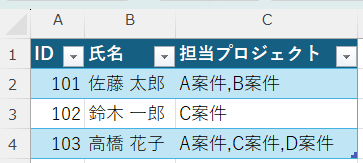
- 「氏名」列: 全角スペースで区切られています。これを列方向(横)に分割し、「姓」と「名」にします。
- 「担当プロジェクト」列: カンマ(,)で区切られています。これを行方向(縦)に分割し、1行1案件の形式(正規化)にします。
サンプルデータはこちらからダウンロードしてください。
実際の手順:パターン1 列方向への分割(横に広げる)
まずは基本となる、横方向への分割です。1つの列を複数の列に分けます。
手順1:対象の列を選択して区切り記号による分割を行う
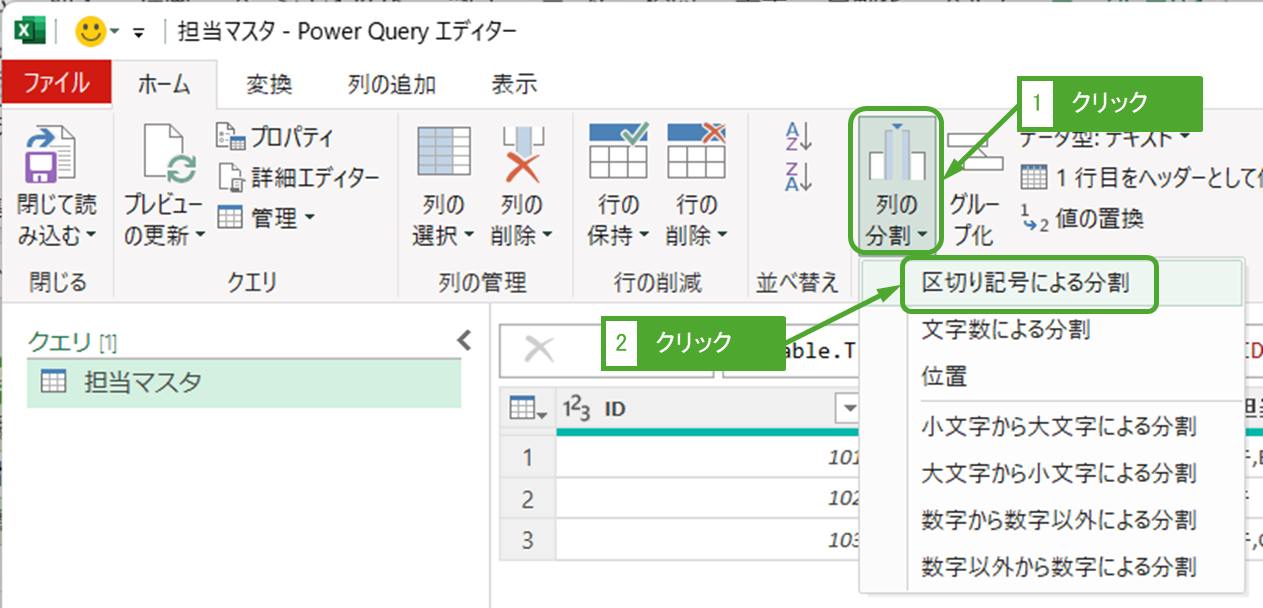
Power Query エディターを開き、分割したい「氏名」列を選択します。

「ホーム」タブ(または「変換」タブ)ー「列の分割」ー「区切り記号による分割」をクリックします。
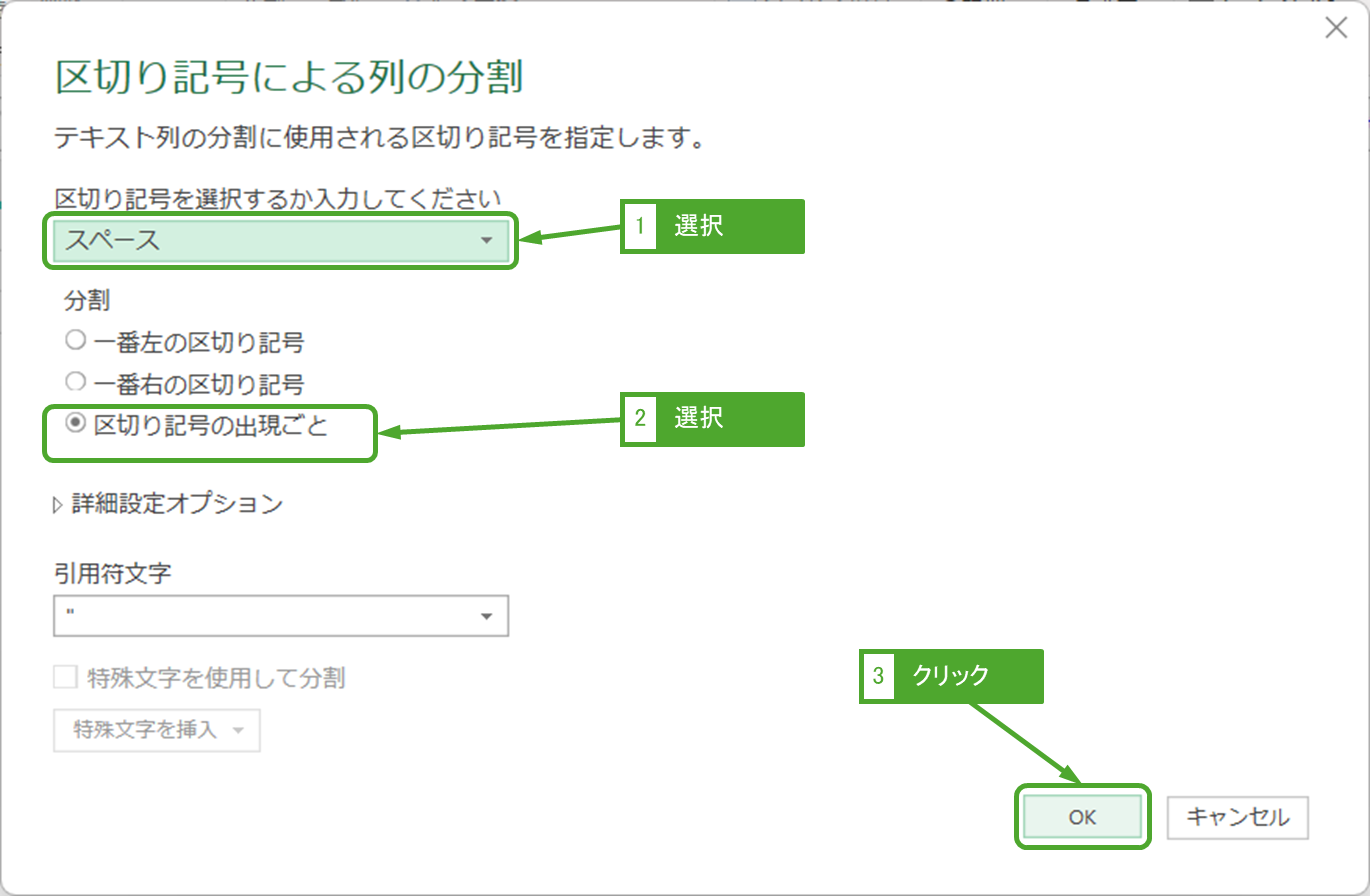
設定画面(ダイアログボックス)が表示されます。Power Queryは列の内容から区切り記号を自動推測しますが、念のため設定を確認します。
- 区切り記号:「スペース」を選択します。
- 分割:「区切り記号の出現ごと」(デフォルト)を選択します。今回はスペースが1つなのでどれを選んでも結果は同じですが、基本設定としてこちらを使用します。
- 設定後、「OK」をクリックします。
手順2:列名の修正
処理が完了すると、「氏名」列が「氏名.1」「氏名.2」の2列に分割されます。
ヘッダーをダブルクリックし、それぞれ「姓」「名」に変更します。
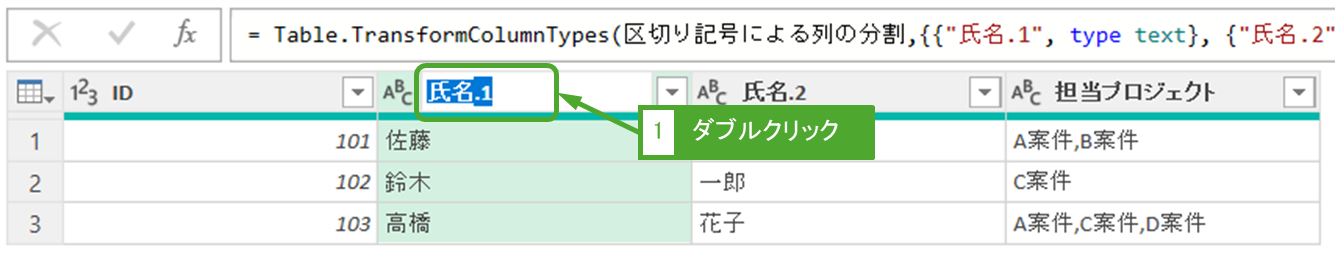

姓、名に分割できました。

手順3:データ加工の結果確認
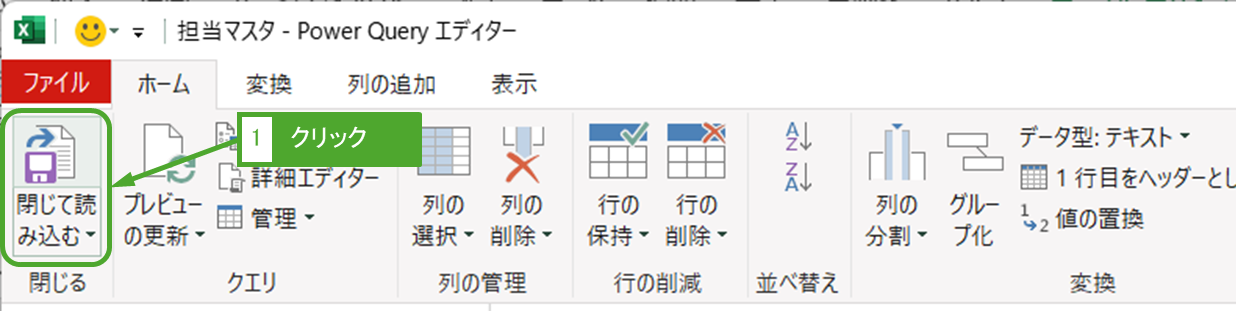
データ加工した結果を確認します。「ホーム」タブー「閉じて読み込む」をクリックします。
姓名が横に分割されたExcelの表が出力されていれば完了です。
実際の手順:パターン2 行方向への分割(縦に並べる)
次に、Power Queryならではの強力な機能「行方向への分割」です。
「担当プロジェクト」列のように1つのセルに複数の値が入っているデータは、そのままではピボットテーブルでの集計やPower BIでの分析に適していません。これを「1行1データ」の形(正規化)に変換します。
1. 対象の列を選択して区切り記号による分割を行う
Power Query エディターを開き、分割したい「担当プロジェクト」列を選択します。

「ホーム」タブ(または「変換」タブ)ー「列の分割」ー「区切り記号による分割」をクリックします。
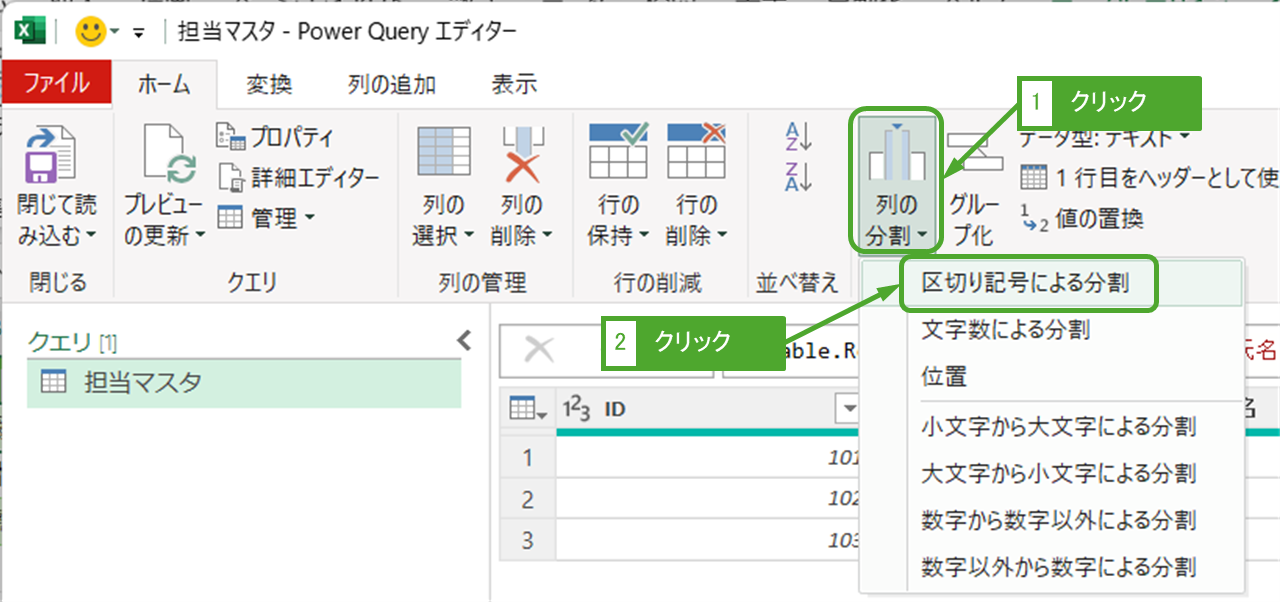
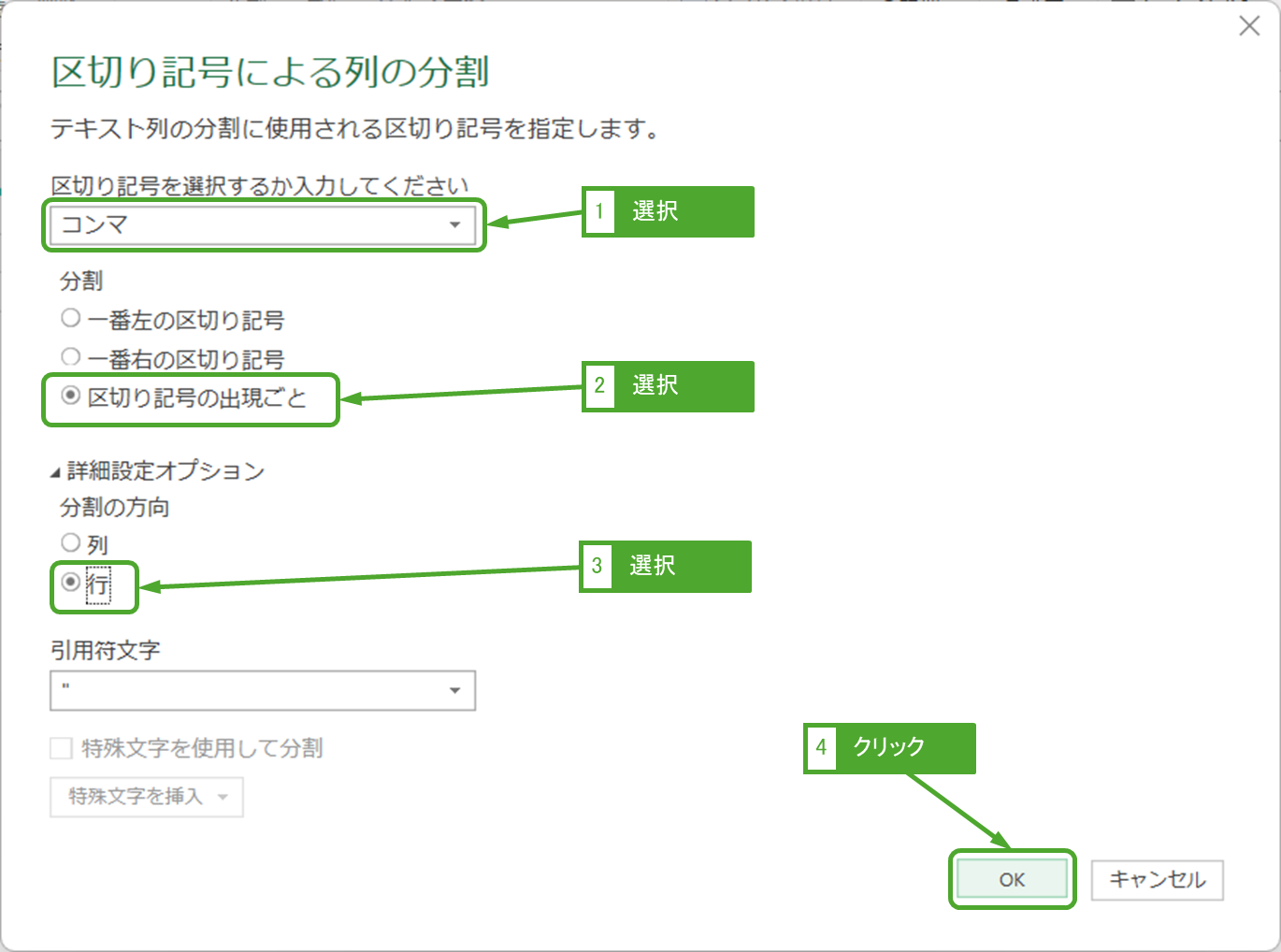
設定画面(ダイアログボックス)が表示されます。ダイアログボックスで以下の設定を行います。
- 区切り記号:「コンマ」を選択します。
- 分割:「区切り記号の出現ごと」を選択します。
- 分割の方向:「行」を選択します。
- 設定後、「OK」をクリックします。
「担当プロジェクト」列がカンマ区切りごとに行で分割され、1行1案件の形式になりました。
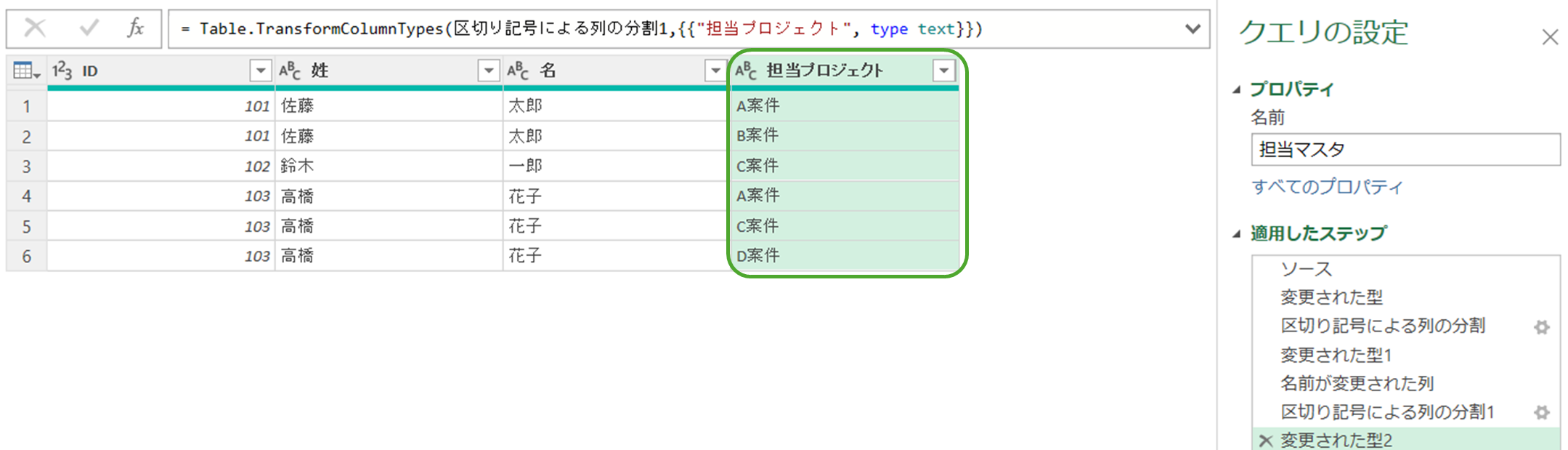
手順2:データ加工の結果確認
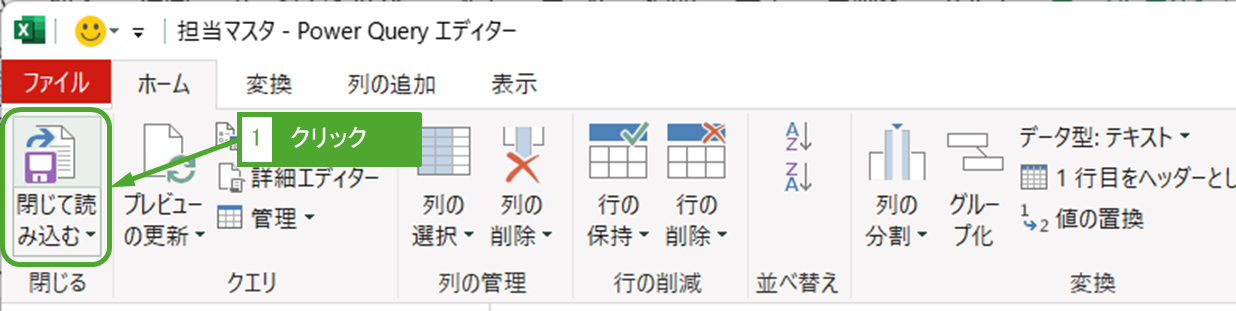
データ加工した結果を確認します。「ホーム」タブー「閉じて読み込む」をクリックします。
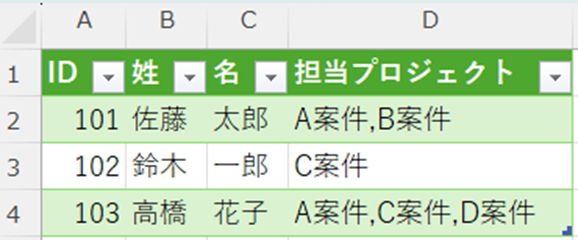
担当プロジェクトが縦に分割されており、1セルに1つになっているExcelの表が出力されていれば完了です。
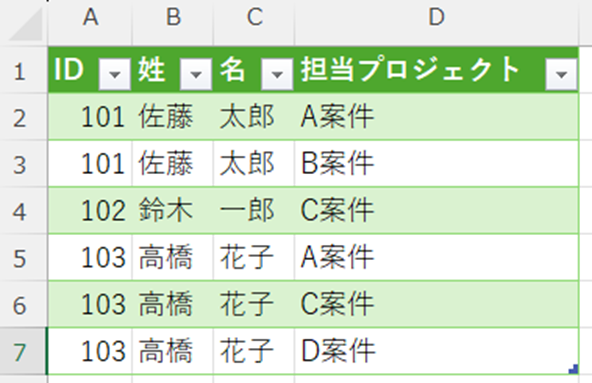
行数は増えましたが、これで「各案件の担当者数」などの集計が容易になります。VBAを使わずにこの処理ができる点は、Power Queryの大きなメリットです。
失敗しないための3つの注意点
実務データ特有のトラブルを防ぐため、以下の3点を必ず確認してください。
分割後に不要なスペースは除去する
「A案件, B案件」のように区切り記号の直後にスペースが含まれている場合、分割後のデータに「 B案件」のように頭にスペースが残ることがあります。
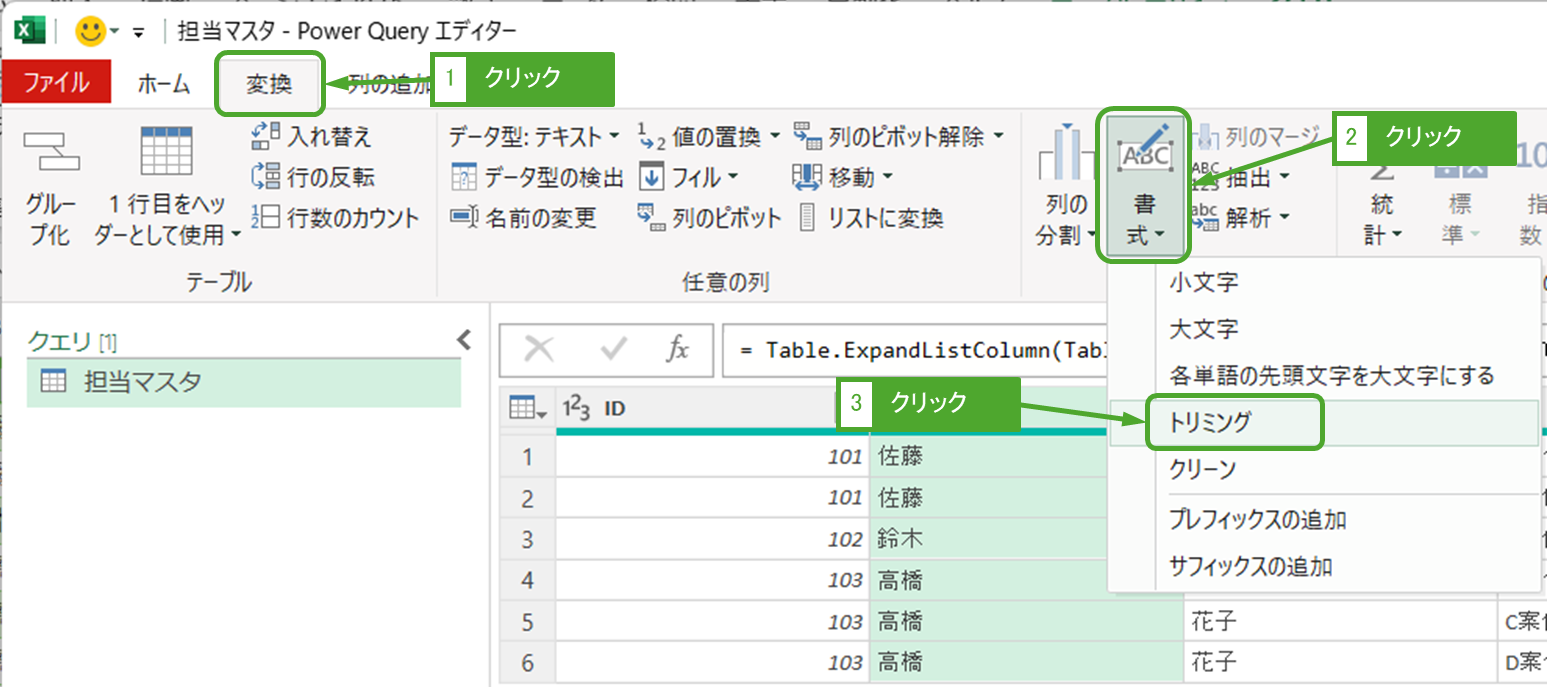
これが原因でデータの不一致が起こります。対策として、分割直後は列を選択し、「変換」タブー 「書式」ー「トリミング」を実行しましょう。前後の余分なスペースが削除されます。
文字の除去については、次の記事でも解説しています。

勝手な「型変換」によるデータ欠損
Power Queryは分割後、自動的に数値などのデータ型を判定し変換します。
商品コード「001」のような文字列が数値として扱われ、「1」に変換される(0落ちする)ケースがあります。
右側の「適用したステップ」を確認し、意図しない「変更された型」ステップが追加されていた場合は、削除または修正してください。
元の列を残したい場合
「列の分割」を実行すると、元の列は分割後の列に置き換わります。
元の列を保持したまま分割したい場合は、列を複製して分割を行ってください。
「列の追加」タブー「重複する列」をクリックします。
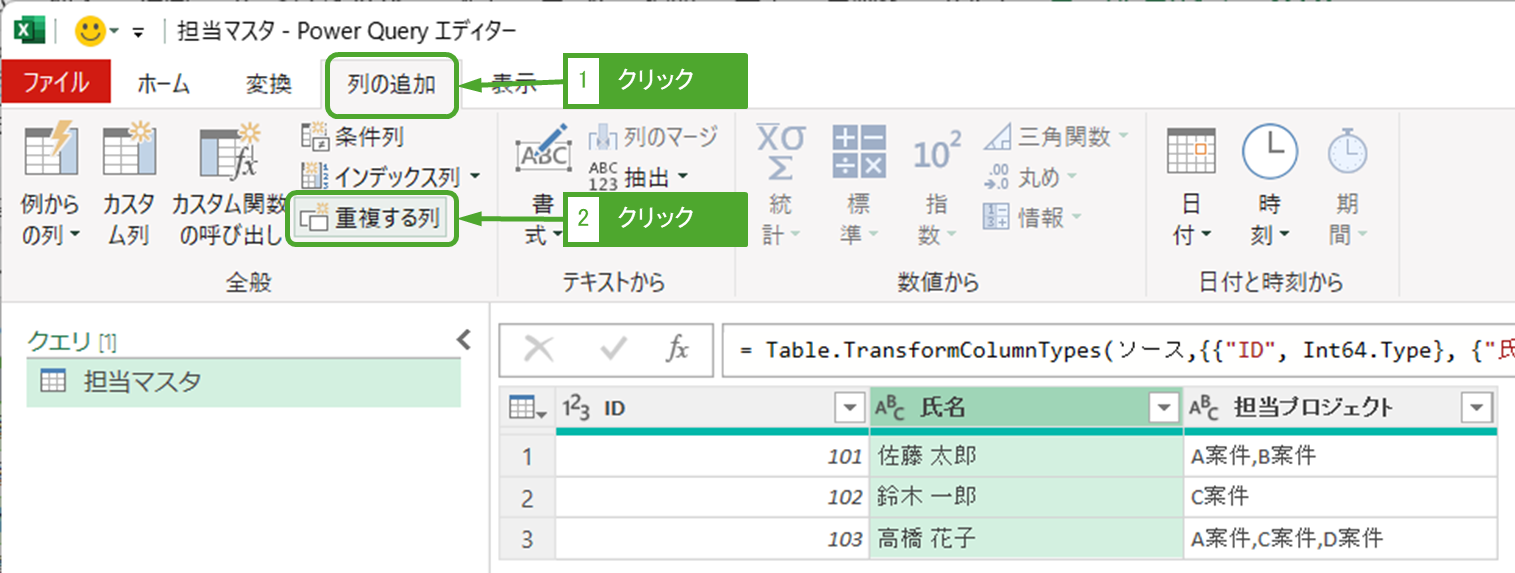
列が複製されます。複製された列に対して分割を行えば、元の列は消えずに維持されます。

まとめ
Power Queryの「区切り記号による列の分割」について解説しました。
- 列方向(横)への分割: 「氏名」や「住所」などの項目整理に使用。
- 行方向(縦)への分割: 複数値を持つデータの正規化(分析用データの作成)に使用。
- 「行」への切り替え: 「詳細設定オプション」から選択可能。
特に「行方向への分割」は、Excelの数式では難しいのではないかと思います。データの構造に合わせて適切な分割方法を選び、業務効率化につなげてください。
今回は区切り記号が1つの場合について解説しましたが、複数ある場合は次の記事で詳しく解説しています。