

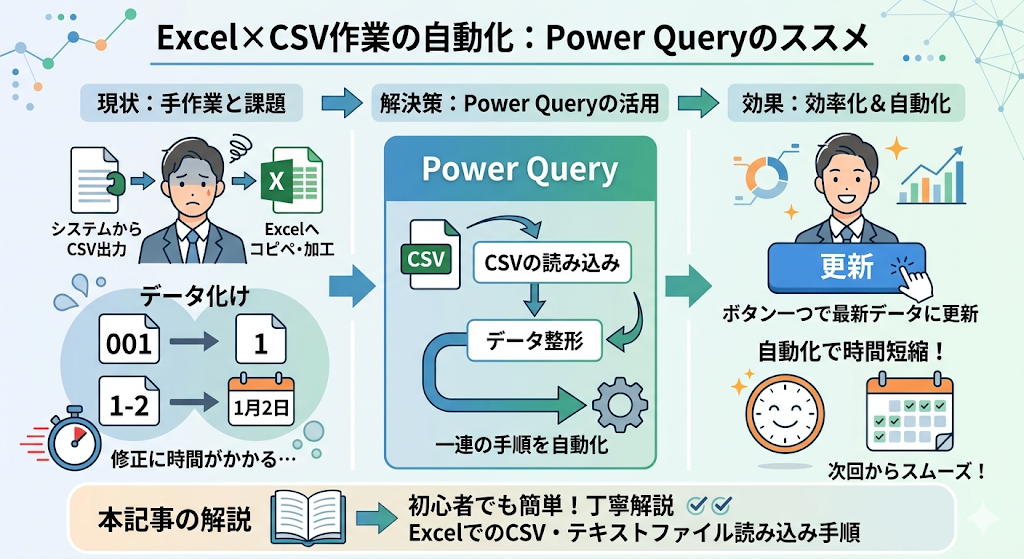
毎月システムから出力したCSVファイルを、Excelに貼り付けて加工する作業を繰り返していませんか。しかも、開いた途端に「001」が「1」になったり、「1-2」が日付に化けたりして、修正に余計な時間を取られてしまう。そんな悩みを抱える実務担当者は少なくありません。
Power Queryを使えば、CSVの読み込みからデータ整形まで一連の手順を自動化できます。次回からはボタン一つで最新データに更新できます。
本記事では、ExcelでのCSV・テキストファイルの読み込み手順を、初心者でもつまずかないよう丁寧に解説します。
本記事で使用するサンプルデータ
本記事では、以下のような架空の「売上明細データ.csv」を使って手順を解説します。
注文ID,顧客コード,商品コード,注文日,数量,金額
001,2026-01,11-11,2026/04/01,5,25000
002,2026-02,5-1,2026/04/02,2,8400
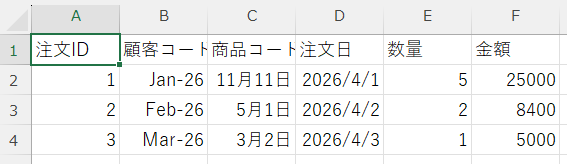
003,2026-03,3-2,2026/04/03,1,5000注目してほしいのは 「注文ID」「顧客コード」「商品コード」 の3列です。いずれも先頭ゼロ・ハイフンを含む文字列であり、Excelがそのまま開くと誤変換が起きやすい典型的なケースです。
Excelで開くと、注文IDは先頭ゼロを削除、顧客コード、商品コードは日付形式に変換されてしまいます。
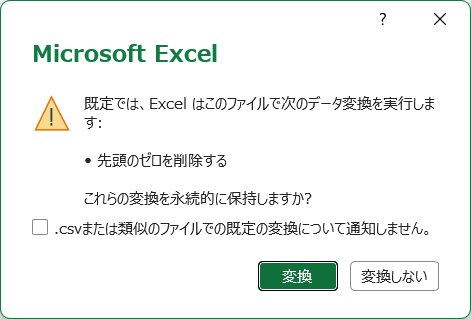
最近のExcelは賢くて、CSVファイルを開く際は先頭のゼロを削除するかどうか確認を取ります。
実際の手順
手順1:CSVファイルを取得する
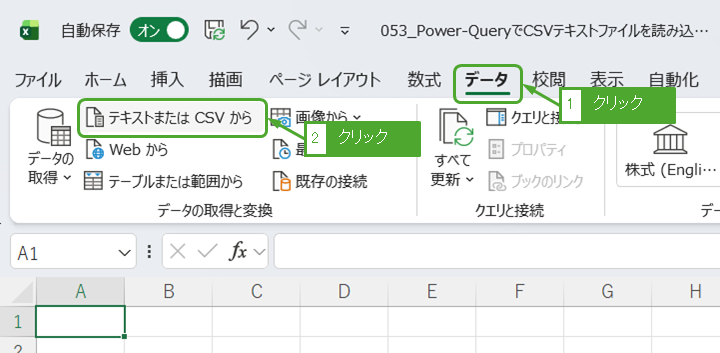
「データ」タブ ー「テキストまたはCSVから」をクリックします。
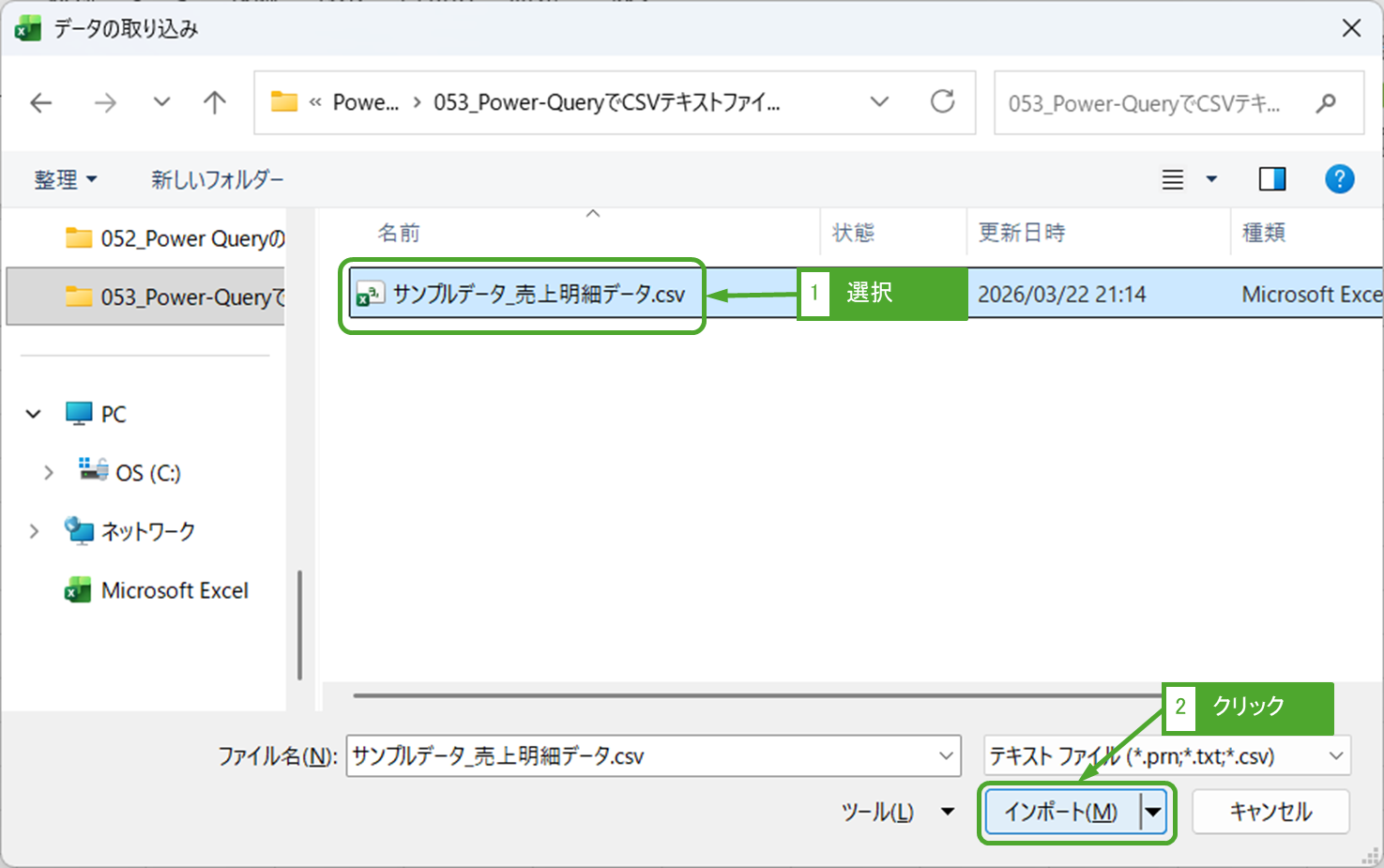
「データの取り込み」ダイアログが表示されます。読み込みたいCSVファイルを選択し、「インポート」をクリックします。
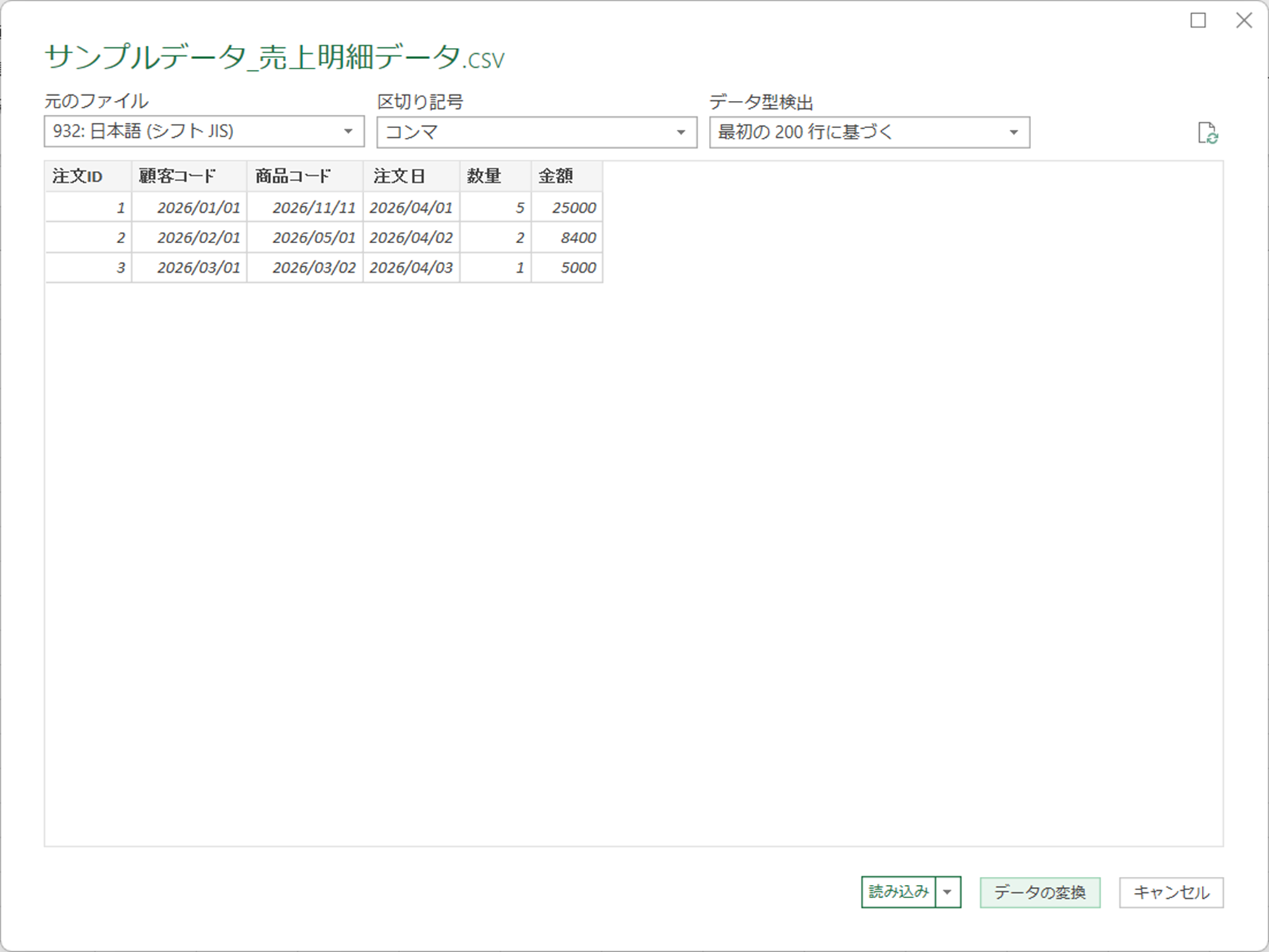
ファイルを選択すると、プレビューダイアログが自動で開きます。ここでは次の3点を必ず確認してください。
- 「元のファイル」(文字コード): 日本語のCSVはShift-JIS(932: 日本語(シフトJIS))またはUTF-8(65001: Unicode(UTF-8))が多いです。文字が正常に表示されているか確認します。
- 「区切り記号」: CSVなら「コンマ」、タブ区切りテキストなら「タブ」が選ばれているはずです。
- データのプレビュー: 列が正しく分かれているか目視確認します。サンプルデータを使用した場合は、注文ID、顧客コード、商品コードが意図しない値になっています。
プレビューに表示されるのは上位200行のサンプルです。全データではないため、後続の行に異常がある可能性はゼロではありません。
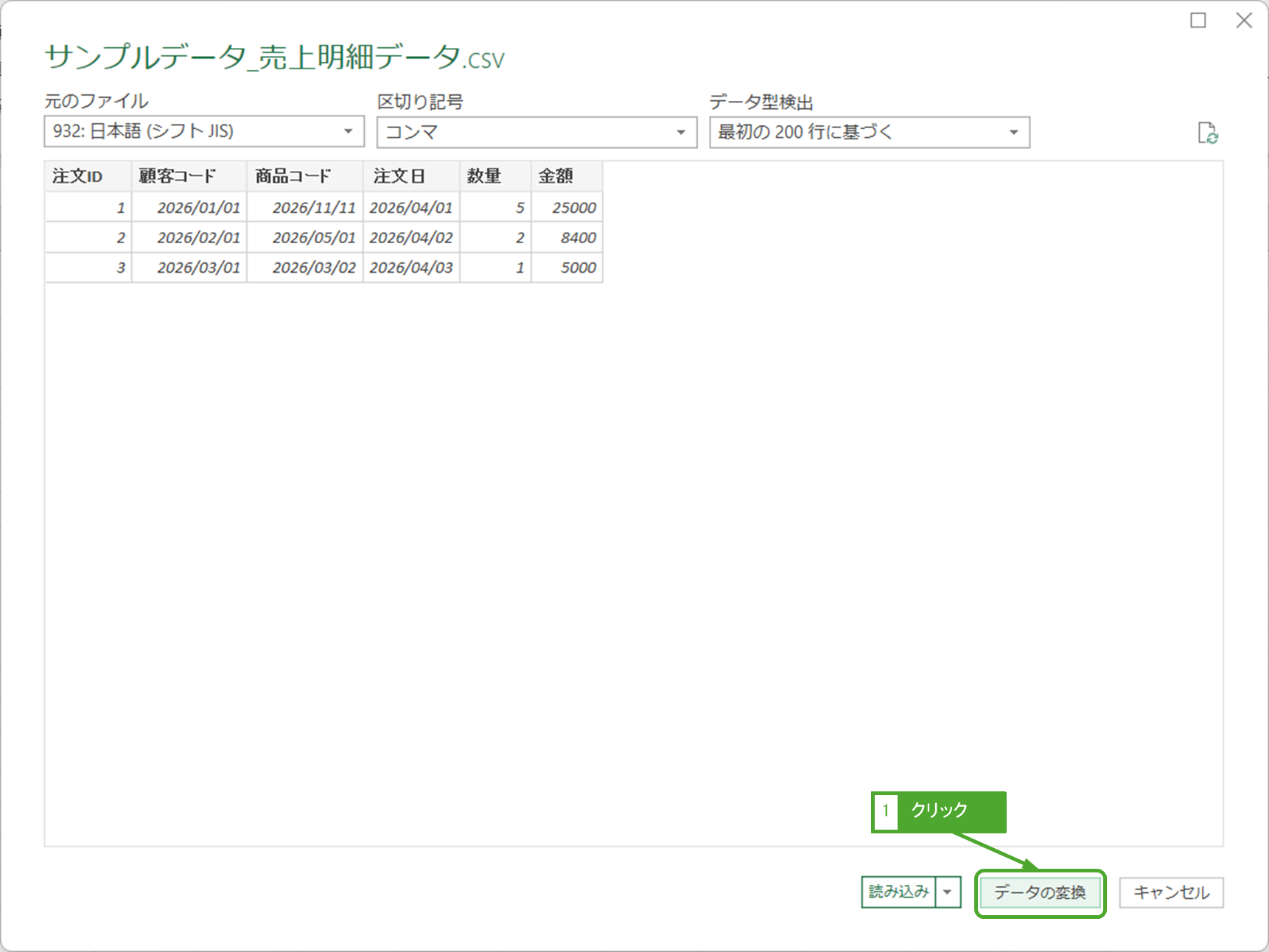
プレビュー画面右下の「データの変換」ボタンをクリックします。
「読み込み」を選ぶと、Power Queryエディターを経由せずに直接Excelシートへ取り込まれ、データ型の誤認識がそのまま残ります。基本的には「データの変換」を選んでエディターを開いてください。
手順2:データ型を確認・修正する
手順1で「データの変換」をクリックした後、Power Queryエディターが起動します。
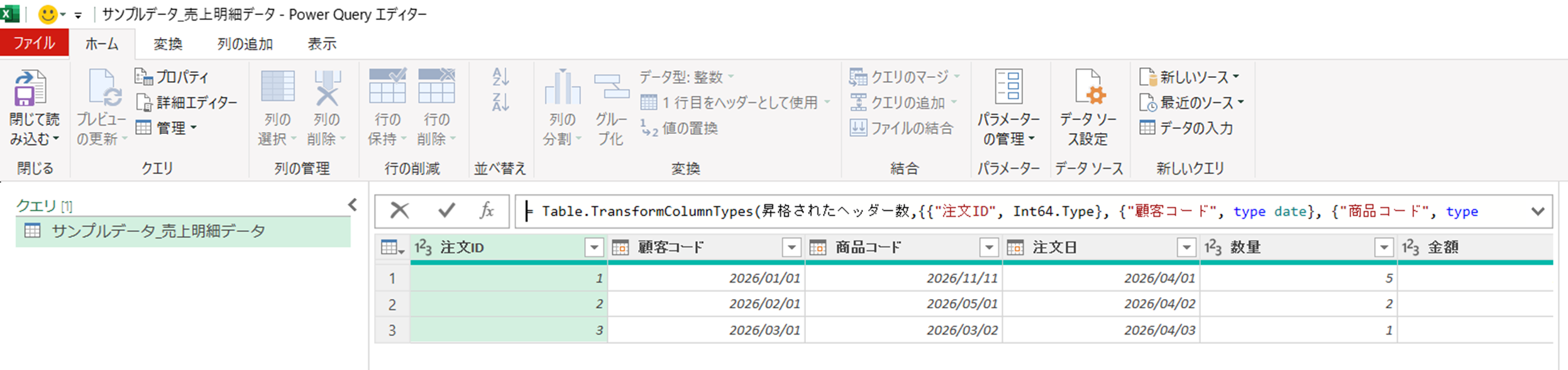
Power Queryエディターでは、各列のヘッダー左側にデータ型アイコンが表示されています。
| アイコン | データ型 |
|---|---|
| 123 | 整数 |
| 1.2 | 小数点数 |
| ABC | テキスト(文字列) |
| 📅 | 日付 |
サンプルデータの場合、「注文ID」が 123(整数)と誤認識されているはずです。001 が 1 になってしまっているケースです。「顧客コード」、「商品コード」は日付とご認識されています。
修正する列を選択します。複数列をまとめて変更する場合は、Ctrl キーを押しながら列を複数選択できます。
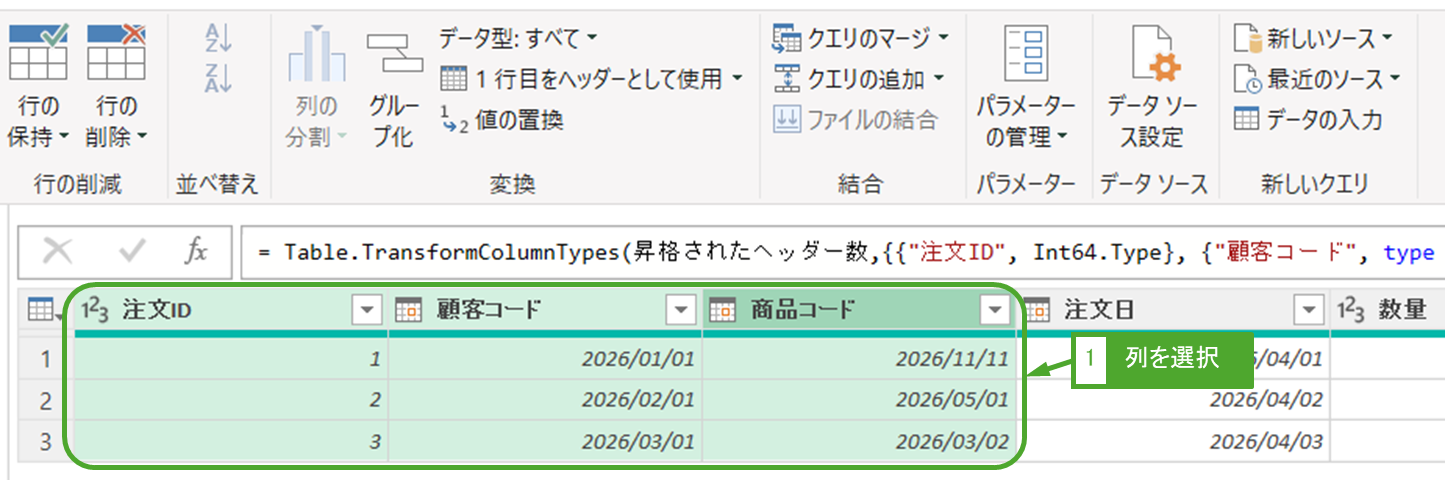
「ホーム」タブー「データ型」をクリックし、「テキスト」をクリックします。
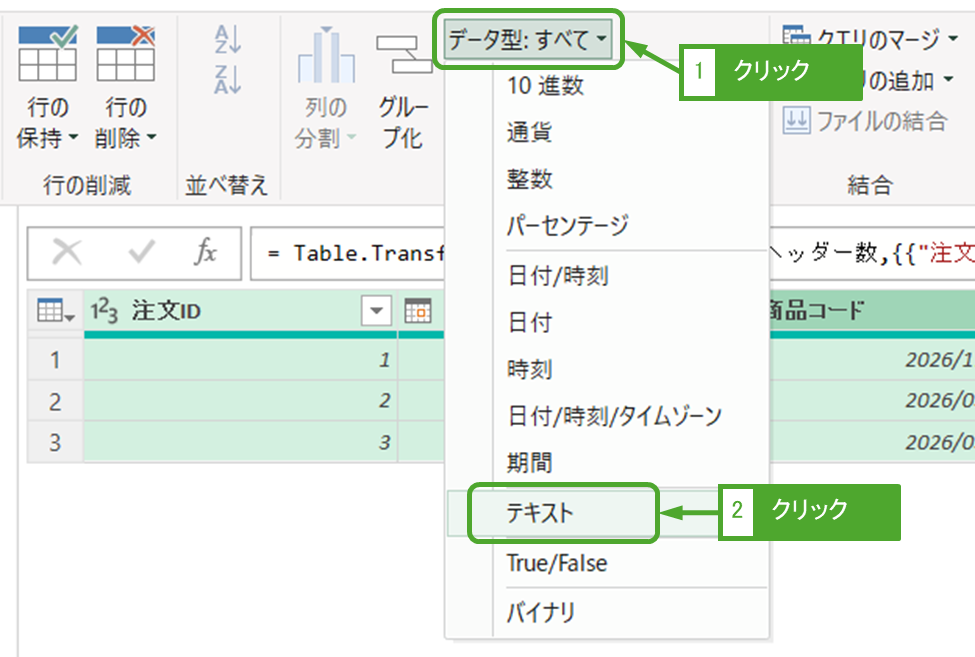
「現在のものを置換」をクリックします。

テキスト型に変更されました。
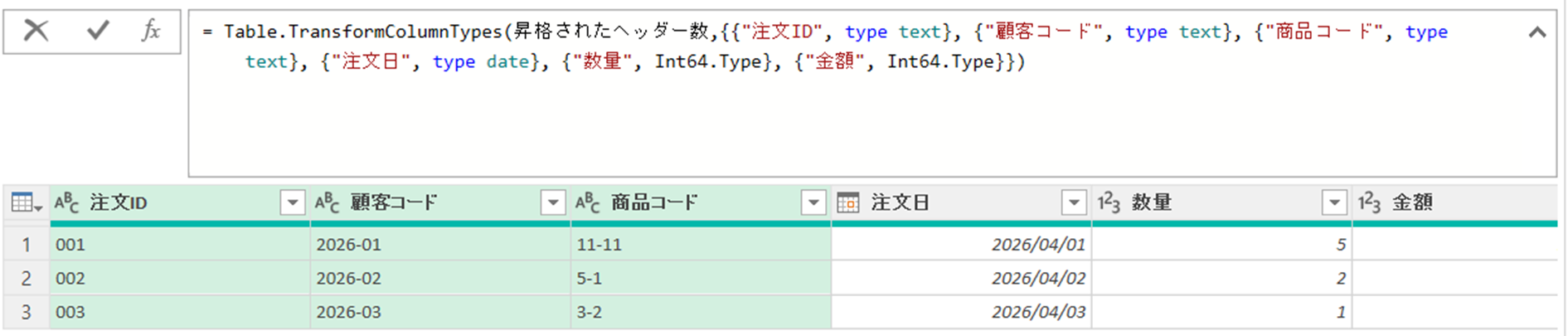
背後で記録されているMコードは次のようになっています。
= Table.TransformColumnTypes(昇格されたヘッダー数,{{"注文ID", type text}, {"顧客コード", type text}, {"商品コード", type text}, {"注文日", type date}, {"数量", Int64.Type}, {"金額", Int64.Type}})これだと分かりにくいので、コメントを付与しました。
// データ型をテキストに変更するステップ(Power Queryが自動生成)
// 「注文ID」「顧客コード」「商品コード」の3列をテキスト型に変換する
= Table.TransformColumnTypes(
    昇格されたヘッダー数,
    {
        {"注文ID", type text},     // 先頭ゼロを保持するためテキスト型に
        {"顧客コード", type text},  // ハイフン区切りを文字列として扱う
        {"商品コード", type text},  // 同上
        {"注文日", type date},     // データ型はPower Queryが自動設定
        {"数量", Int64.Type},      // データ型はPower Queryが自動設定
        {"金額", Int64.Type}       // データ型はPower Queryが自動設定
    }
)手順3:Excelシートに読み込む
データ型の修正が終わったら、「ホーム」タブ ー「閉じて読み込む」をクリックします。
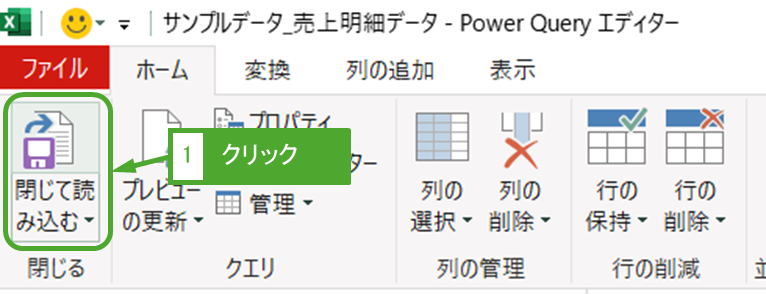
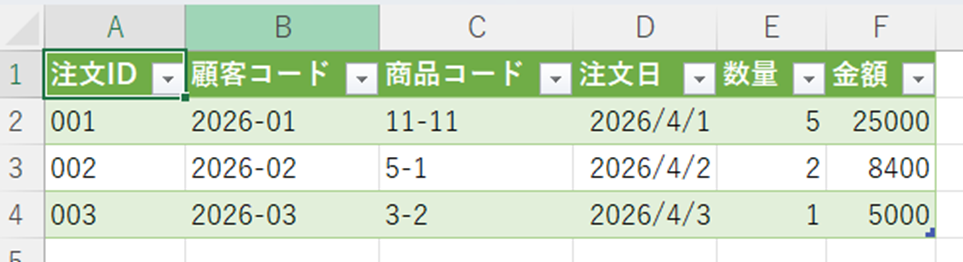
Excelシートに、整形済みのテーブルとしてデータが読み込まれます。次回CSVが更新されたら、テーブル内を右クリックし「更新」を選ぶだけで最新データに切り替わります。
よくあるトラブルと対処法
文字化けが発生する場合
症状: 日本語が「��」や「縺ゅ→縺ァ」のように表示される。
原因: CSVファイルの文字コードと、Power Queryが選択している文字コードが一致していません。日本のシステムが出力するCSVはShift-JIS(コード番号:932)が多い一方、近年のサービスはUTF-8(コード番号:65001)を採用しています。
対処法:
- プレビューダイアログの「元のファイル」ドロップダウンをクリックします。
- 「日本語(シフトJIS)」または「Unicode(UTF-8)」へ変更します。
- プレビューが正常に表示されることを確認します。
区切り文字がうまく認識されない場合
症状: 全データが1列にまとまって表示される、または列の分かれ方がおかしい。
原因: Power QueryはCSVをコンマ区切りのファイルとして扱います。テキストファイルの場合は区切り記号を自動判断しますが、タブ区切りや半角スペース区切りのTSVファイルを .csv 拡張子で保存したケースは、誤認識することがあります。
対処法:
- プレビューダイアログの「区切り記号」ドロップダウンを実際の区切り文字(タブ・セミコロンなど)に変更します。
- データが正しく列分割されることを確認します。
データ型が意図通りに変換されない場合
症状: 「001」→「1」、「4-1」→「2026/4/1」(日付)のように変換されてしまう。
原因: Power Queryが列のデータ型を自動判定し、数値・日付型として認識してしまっています。Excelで直接CSVを開いた場合と同じ現象ですが、Power Queryなら修正できます。
対処法: 詳細は「手順5:データ型を確認・修正する」を参照してください。
先頭行がヘッダーとして認識されない場合
症状: 列名が「Column1」「Column2」となり、本来のヘッダー行がデータの1行目に入ってしまう。
対処法:
- Power Queryエディターで「ホーム」タブ ー「1行目をヘッダーとして使用」をクリックします。
- 列名が正しく設定されることを確認します。
一歩進んだ活用:複数CSVファイルをまとめて読み込む方法(フォルダー取得)
「毎月の売上CSV(2026年4月分.csv、2026年5月分.csv…)を一つのテーブルにまとめたい」という場合は、フォルダーからの読み込みが有効です。
フォルダー内のすべてのファイルが読み込まれるため、非常に便利です。詳しくは次の記事で解説しています。

まとめ
本記事で解説した内容をまとめます。
- 「データの変換」を必ず選ぶ: プレビューダイアログで「読み込み」ではなく「データの変換」を選び、Power Queryエディターでデータ型を確認してからExcelに取り込む。
- 文字コードと区切り文字の確認がカギ: 文字化けや列分割の乱れは、プレビューダイアログの「元のファイル」と「区切り記号」の設定を変えるだけで解決できることがほとんど。
- 先頭ゼロ・ハイフン含む列はテキスト型に変更: コードや番号など、数値として扱うべきでない列は必ずテキスト型に変更する。
- 一度設定すればワンクリック更新: クエリは保存されるため、次回以降はExcelを開いて「更新」するだけで最新データに反映される。
- 複数ファイルはフォルダー取得で一括読み込み: 月次CSVの蓄積など、同一構造のファイルが複数ある場合はフォルダーからの読み込みで自動集約できる。
まずは本記事で紹介した基本手順(単一CSVの読み込みとデータ型修正)を、手元の実際のCSVファイルで試してみてください。繰り返し作業からの解放への第一歩になります。
