ExcelのVLOOKUP関数で別シートからデータを取得する作業に、時間を奪われていませんか。毎月のレポート作成で、売上データに商品マスタの単価を結合する作業は非常に面倒です。データ量が増えるとExcelの動作が重くなり、フリーズに悩む実務担当者は少なくありません。
Power Queryの「クエリのマージ」機能を使えば、表の横方向の結合を自動化できます。本記事では、Power Queryで表を横方向に結合する具体的な手順を解説します。データ加工の効率を飛躍的に高めましょう。
クエリのマージ(横方向の結合)のメリット・デメリット
Power Queryでクエリのマージを使用する最大のメリットは、データ処理の高速化と再現性の高さです。
VLOOKUP関数はデータ行数が多いと計算に時間がかかりますが、Power Queryであれば数百万行のデータでも軽快に動作します。レスポンスの計測は【2025年度版】VLOOKUPでExcelが遅い?Power Queryを使うと速度はどう変わるかで過去に記事を書きました。
関数をセルに入力する方式では、誤って数式を削除してしまう人為的ミスが発生しがちです。Power Queryは処理のステップを記録するため、数式が壊れるリスクを排除できます。一度設定を完了すれば、毎月新しいデータを取り込むだけで結合処理が自動実行されます。
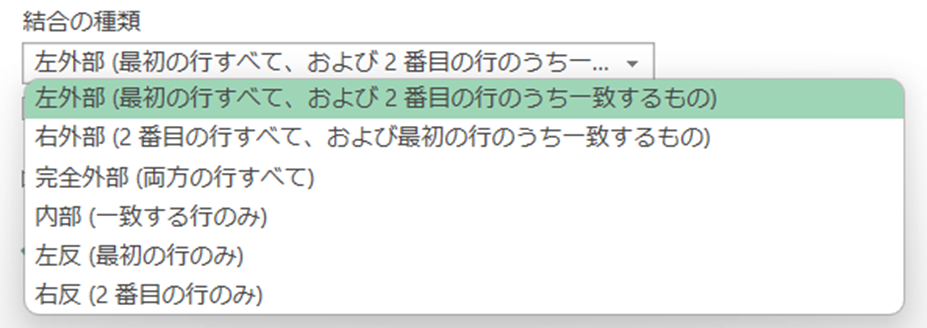
デメリットとして、初回の設定時にPower Query独自の操作画面を覚える負担があります。結合の種類と呼ばれるデータベース特有の概念を理解する必要があります。
本記事で使用するサンプルデータ
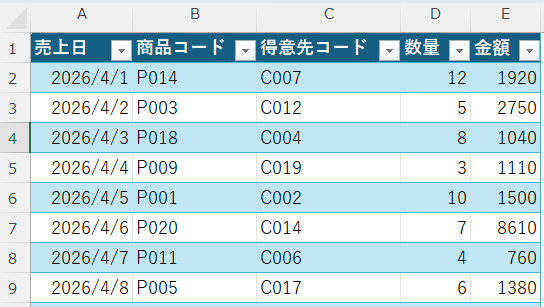
サンプルデータとして売上明細データと商品マスタを使います。
売上明細
商品マスタ
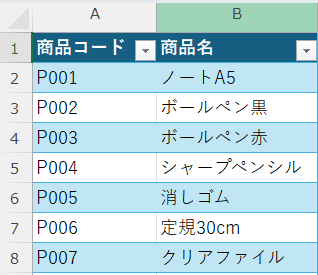
売上明細には商品IDがありますが、商品名がないため商品マスタと結合して取得します。Excelの数式ならVLOOKUPやXLOOKUPで実現されているのではないかと思います。
実際の手順
ここからは、実際に2つのテーブルを結合して必要な情報を引き出す手順をステップ形式で解説します。
手順1:「クエリのマージ」機能を選択する
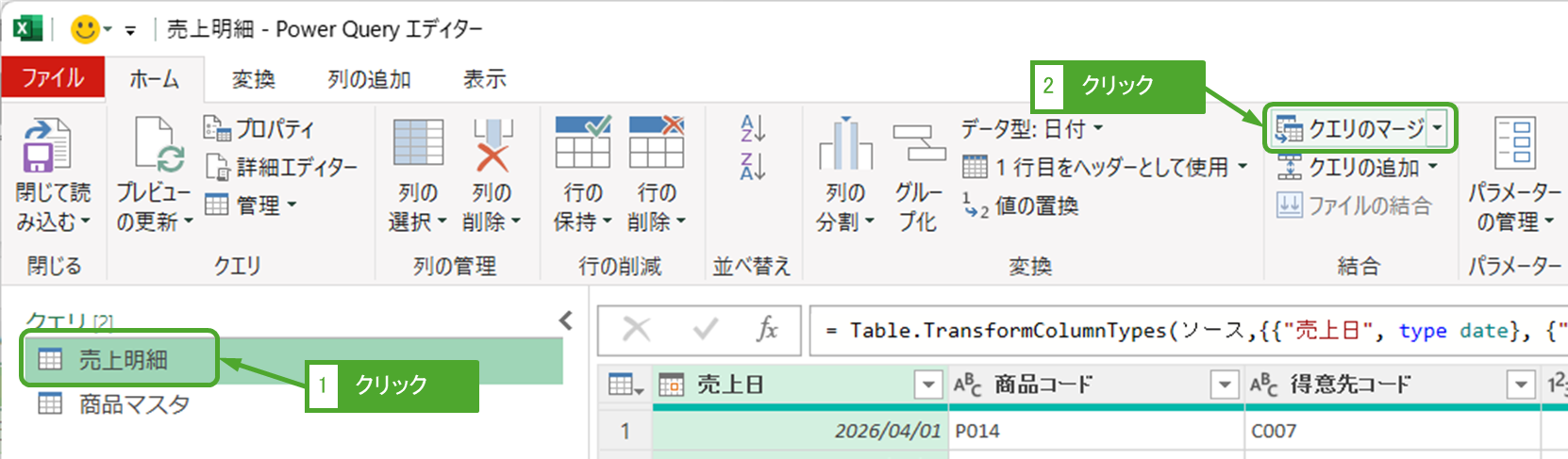
画面左側のクエリペインで、基準となる「売上明細」をクリックして選択状態にします。売上明細を元に、商品マスタを結合するためです。次に「ホーム」タブー「クエリのマージ」をクリックしてください。
手順2:結合するテーブルと照合列(キー)を指定する
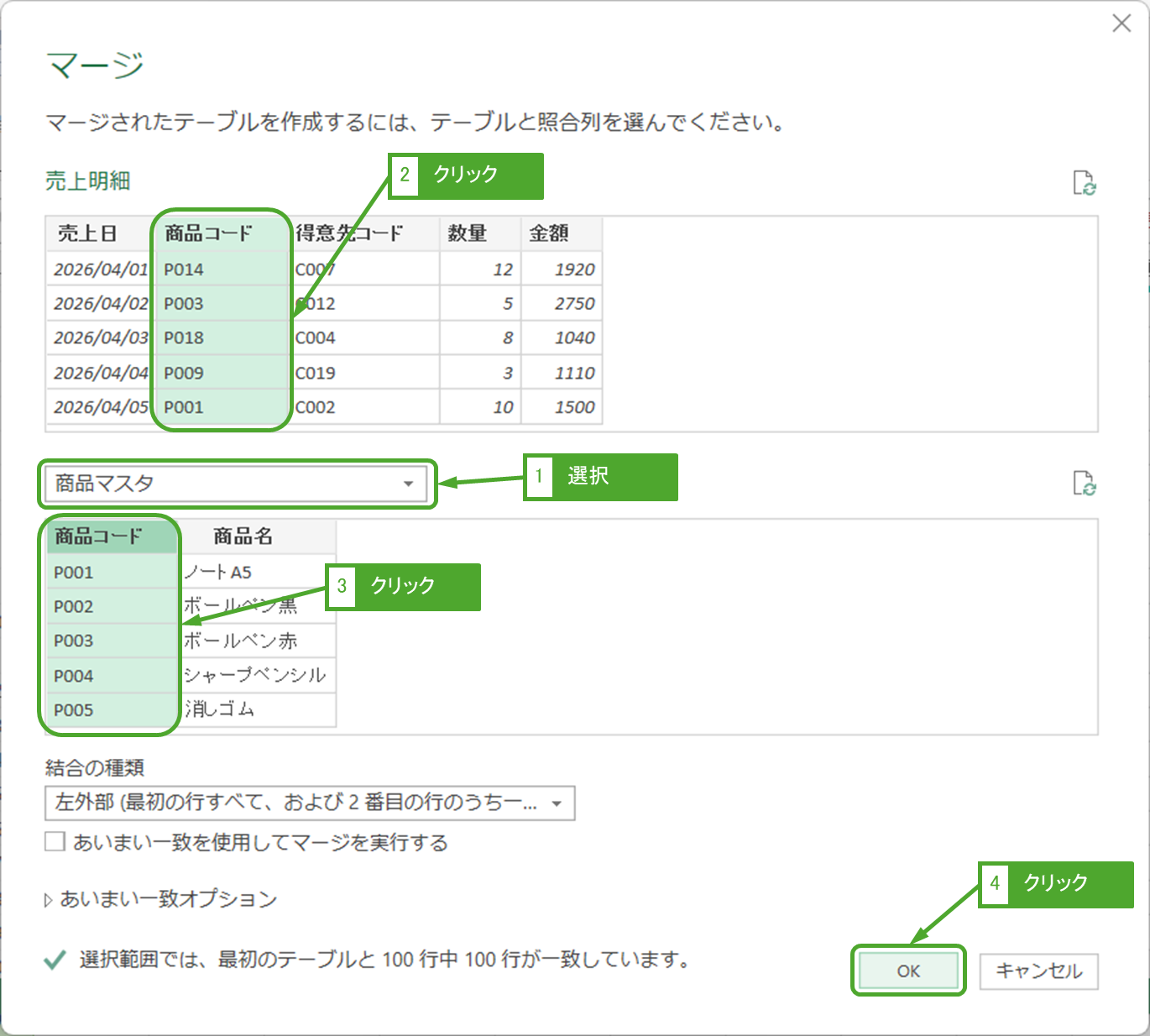
マージ設定画面が開くと、上部に基準となる「売上明細」の内容が表示されます。中央のドロップダウンリストを開き、結合したい「商品マスタ」を選択してください。両方のテーブルに共通して存在する「商品コード」列をそれぞれ選択し、OKをクリックします。
手順3:結合されたテーブルを展開して列を表示する
売上明細の一番右側に「Table」という文字が入った「商品マスタ」列が追加されます。
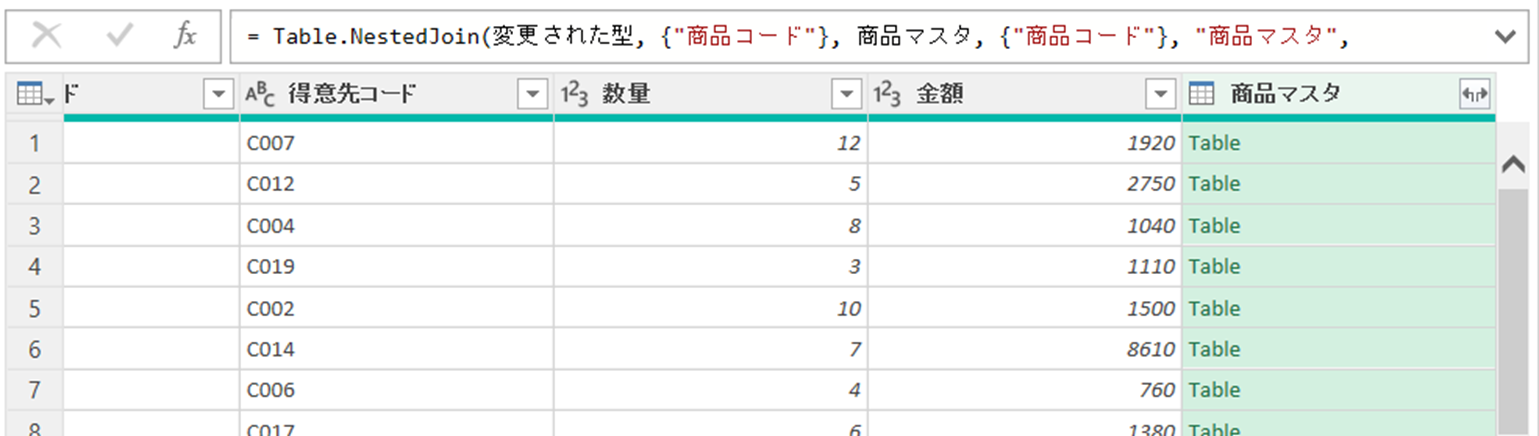
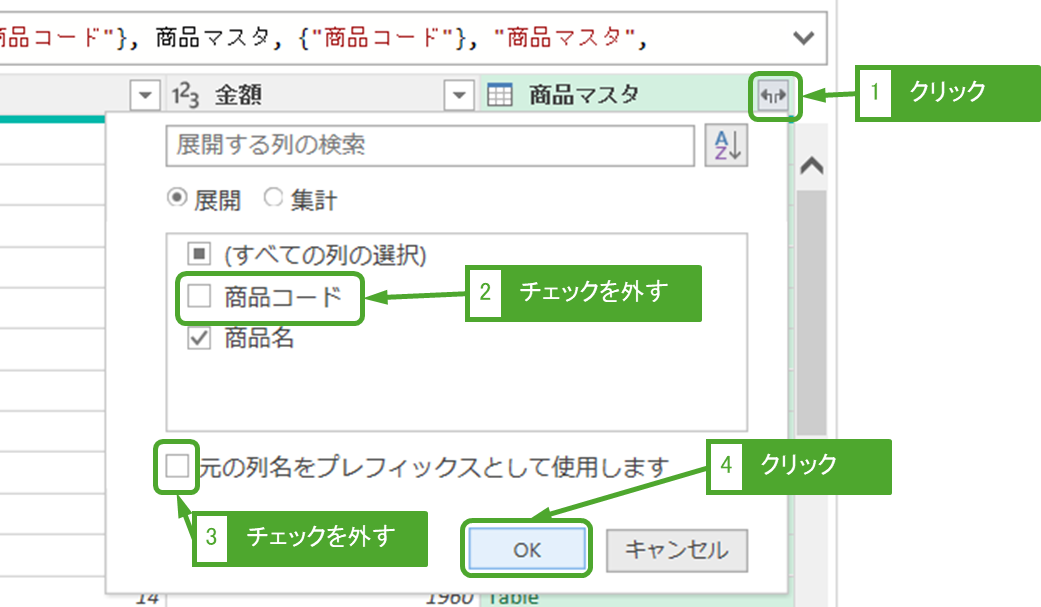
「商品マスタ」列の⇔ボタンをクリックし、「商品コード」、「元の列名をプレフィックスとして使用する」のチェックを外してOKを押します。
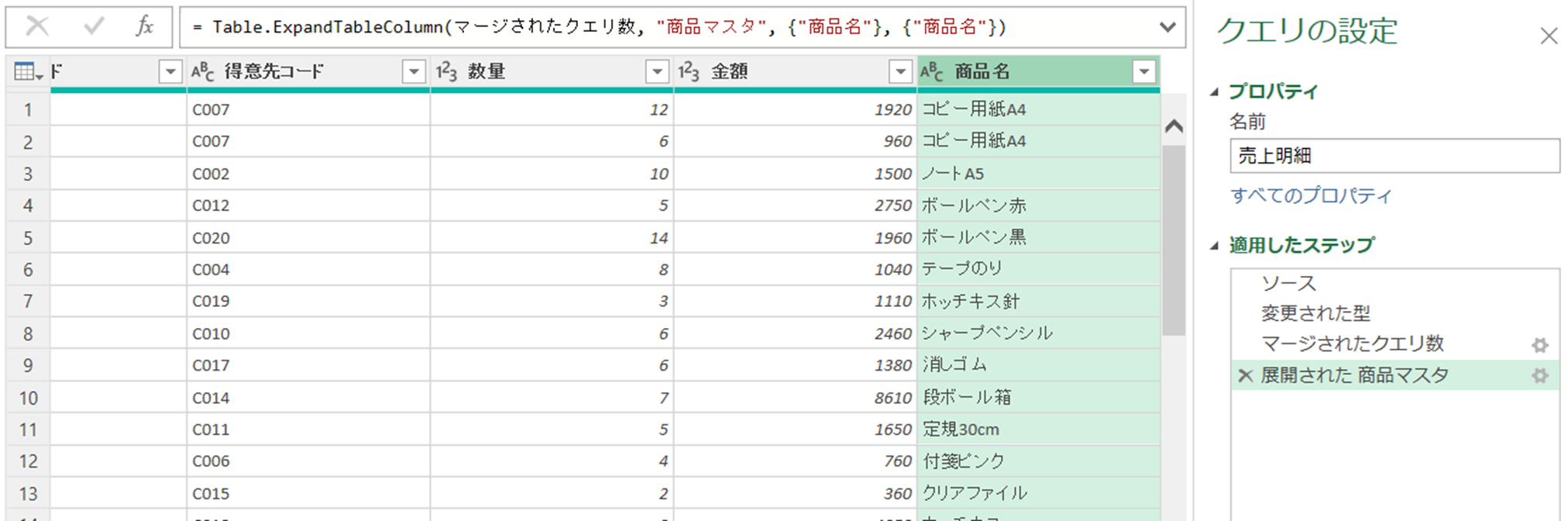
売上明細の「商品コード」に該当する「商品名」が商品マスタから取得できました。
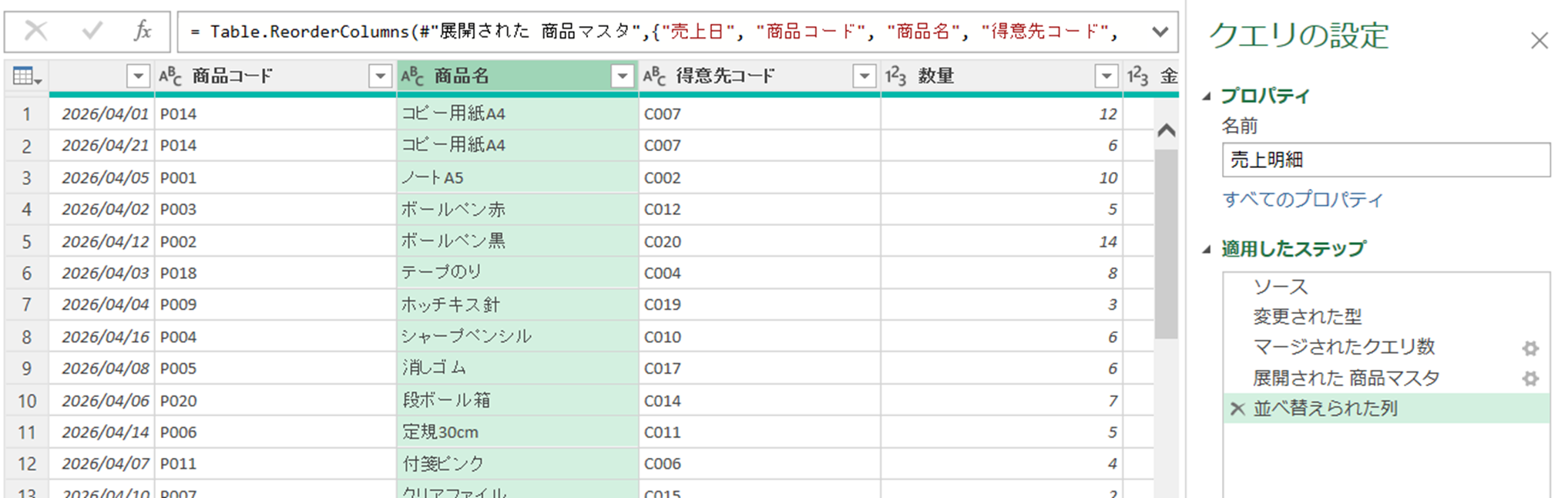
必要に応じて列を移動します。商品コードの右横に移動させるのが良いです。
手順4:データを出力する
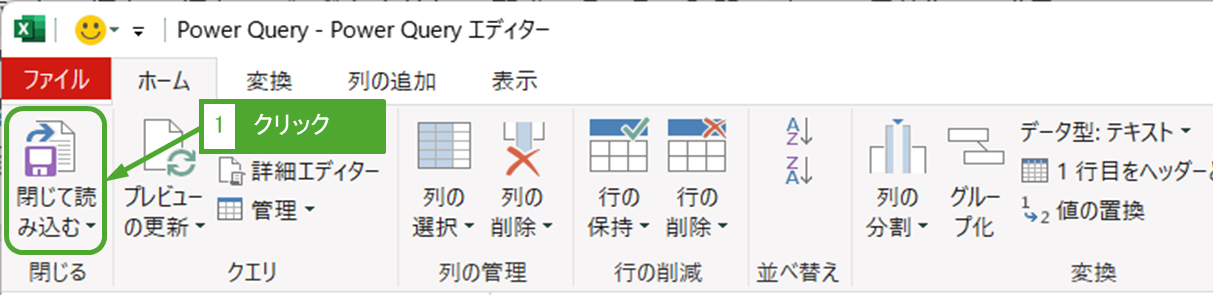
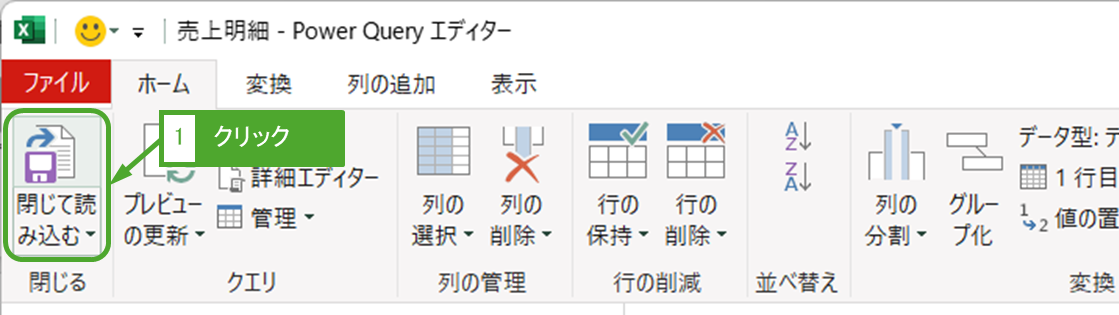
必要なデータ加工が終わったら、「ホーム」タブー「閉じて読み込む」をクリックします。
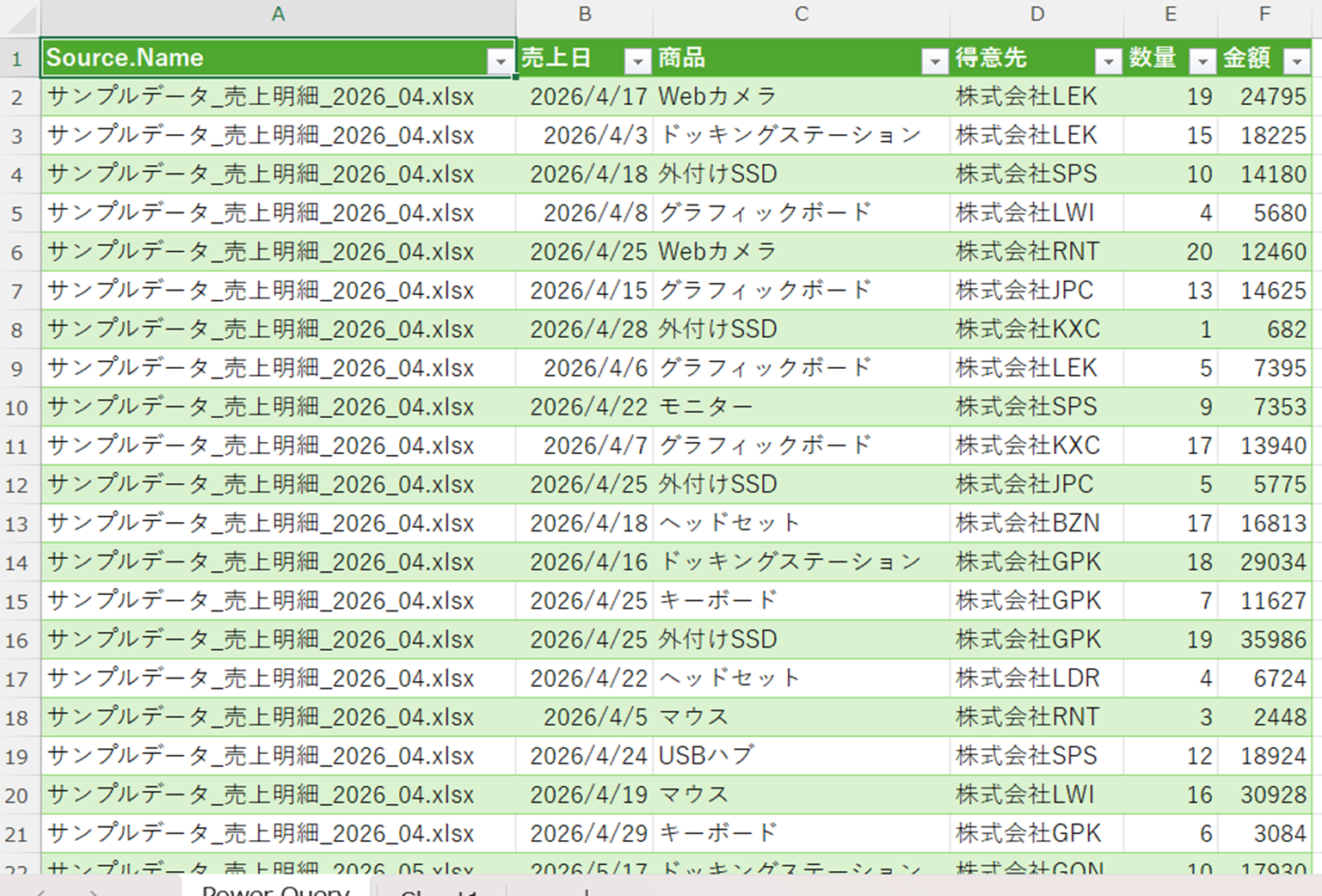
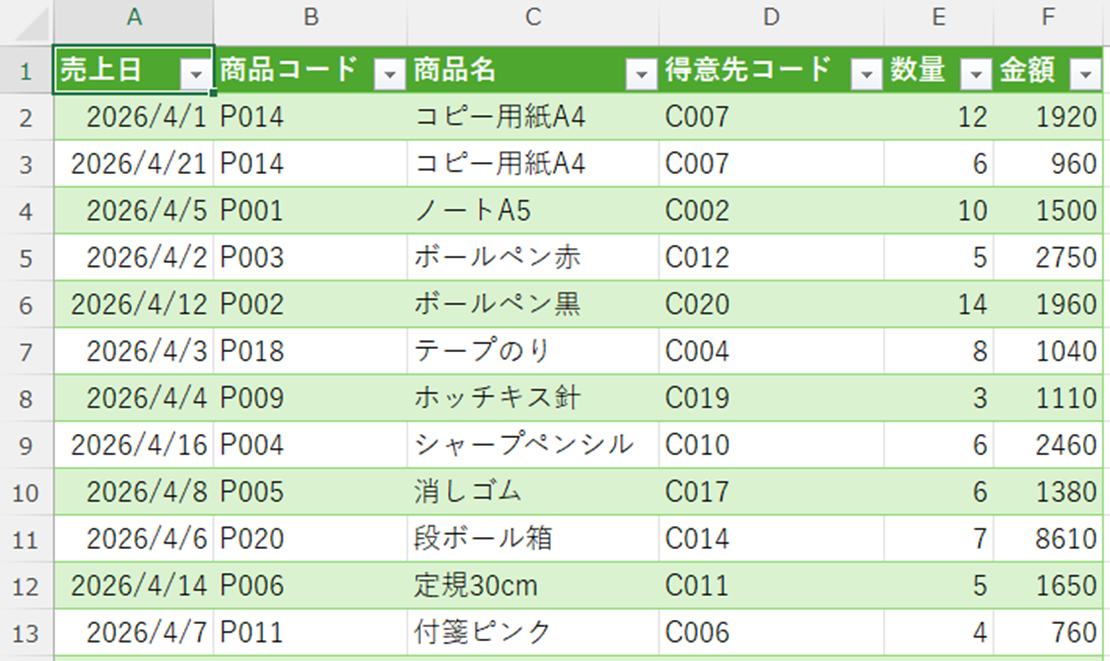
Excelのシートに売上明細と商品マスタを結合した結果が出力されます。
実務で役立つ!初心者が陥りがちな罠と解決策
マージ機能は非常に便利ですが、設定を少し間違えると思わぬエラーやデータの不整合を引き起こします。実務でデータ加工を行う際に直面しやすい3つの代表的なトラブルと、具体的な解決策を解説します。
罠1:照合列の「データ型」が不一致で結合できない
Power Queryはデータ型を厳密に判定するため、見た目が同じ数字でも型が違うと一致しません。売上側のキー列が「テキスト」で、マスタ側のキー列が「整数」になっていると結合処理は失敗します。マージ操作を実行する前に、必ず両方のキー列のデータ型を同じものに変更して統一してください。
罠2:「1対多」の結合により、元の表の行数が増殖してしまう
参照するマスタ側のテーブルに重複したキー値が存在すると、結合後の表の行数が意図せず増加します。VLOOKUP関数は最初に見つかった値を返しますが、Power Queryは一致するすべての行を結合します。マスタ側のテーブルを事前に確認し、「行の削除」から「重複の削除」を実行してキーを一意にします。
罠3:不要なスペースや大文字・小文字の違いで一致しない
テキストデータの結合時に、末尾に半角スペースが混入していると全く別の値として扱われます。大文字と小文字、全角と半角の違いも厳密に区別されるため、表記揺れによる結合漏れが発生します。結合前に「変換」タブの「書式」メニューから「トリム」を選択して余分なスペースを削除します。
補足情報:複数条件でのマージ(複合キーの結合)
実務のデータでは、一つの列だけでは情報を一意に特定できない複雑なケースが頻繁に発生します。年と月の2つの列が両方一致するデータを結合したい場合など、複数条件での結合が求められます。
Power Queryでは、Ctrlキーを押しながら複数の列を順番にクリックすることで複合キーの結合が可能です。列の横に小さな数字が表示されるため、両方のテーブルでクリックする順番を完全に一致させます。複雑な関数を組むことなく、複数条件の突合を視覚的なクリック操作だけで簡単に実現できます。
まとめ
Power Queryの「クエリのマージ」は、2つの表を一つに結合する強力なデータ加工機能です。VLOOKUP関数特有の処理の遅さを解消し、膨大なデータ量でも安定して高速な結合処理を実行します。
結合時のデータ型の不一致やマスタデータの重複に注意し、適切な事前処理を行うことが成功の秘訣です。この機能を実務に取り入れて、時間のかかる面倒なデータ加工作業を自動化しましょう。