
毎月各部署から送られてくるExcelファイルを、手作業で1つのシートにまとめていませんか?
ファイル数が増加するのに比例して、データ転記にかかる作業時間は確実に増加します。手作業によるコピーミスやデータ貼り付け漏れといった、ヒューマンエラーも悩みの種です。
Power Queryを使えば、毎月の定型的なデータ集計作業を自動化できます。各ファイルを開いて対象範囲をコピーする手間が一切不要になります。
本記事では、Power Queryでフォルダー内の複数ファイルを結合する方法を解説します。複数ファイルを一瞬で自動結合する手順を学びましょう。
本記事で使用するサンプルデータ
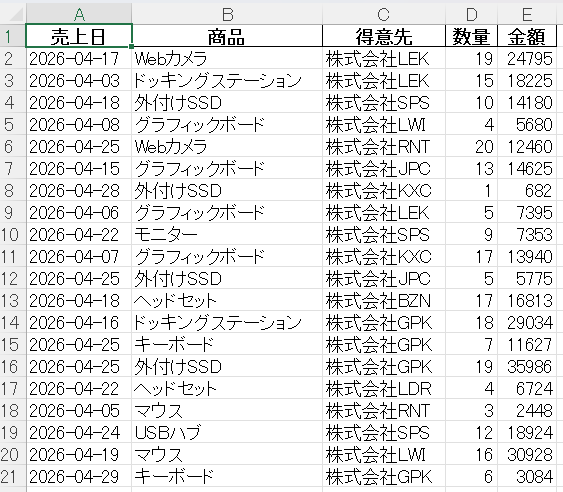
サンプルデータとして月ごとの売上明細データを使います。2026年4月、5月、6月の3ファイルあります。各ファイルは同じ列構成(日付、商品、得意先、数量、金額)で、列の並び順や列名を一致させています。
実際の手順
手順1:データの取得から「フォルダー」を選択する
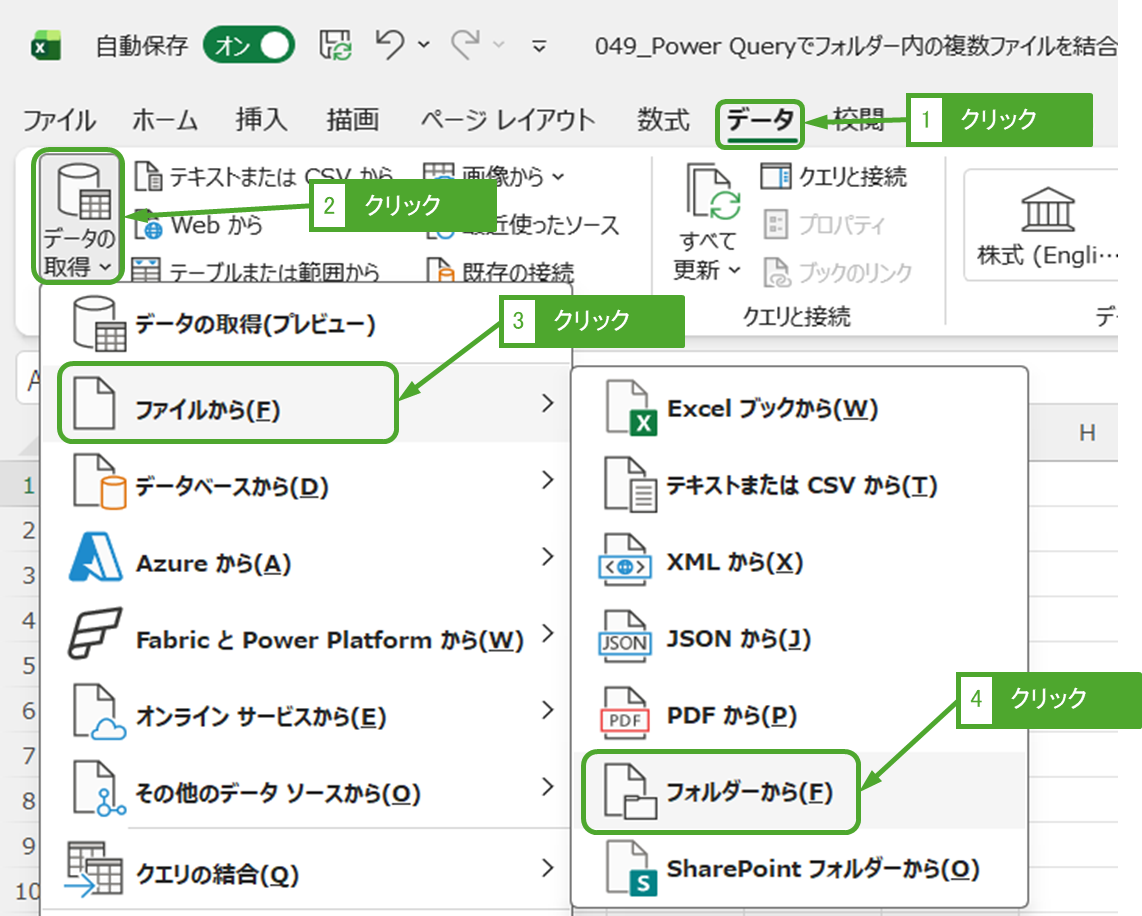
「ホーム」タブー「データの取得」ー「ファイルから」ー「フォルダーから」をクリックします。
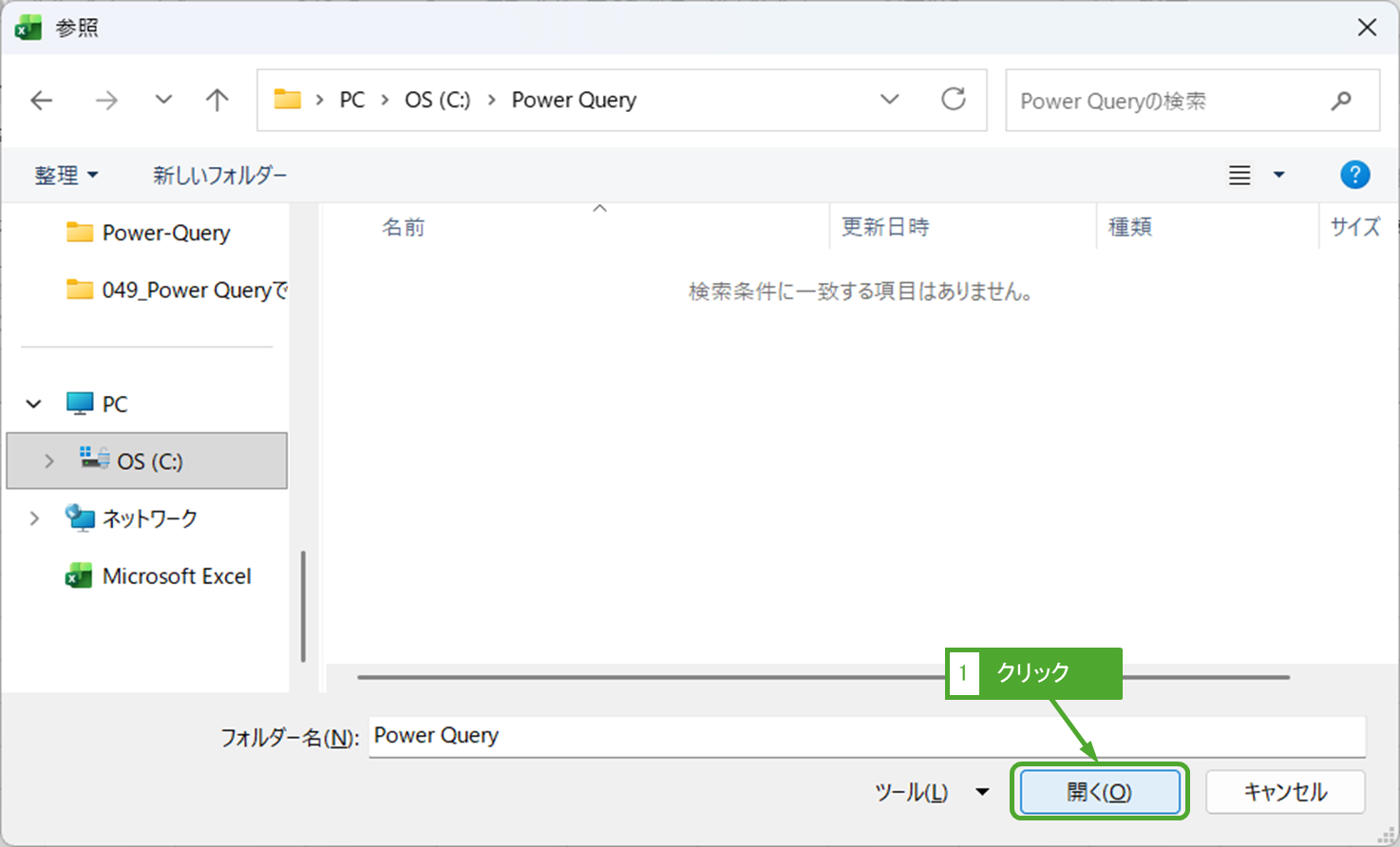
参照したいフォルダを指定し、「開く」をクリックします。
手順2:「データの結合と変換」を選択する
指定したフォルダー内に保存されている、ファイルの一覧リストが画面に表示されます。
画面下部にある「結合」の横ににある▼ボタンをクリックし、「データの結合と変換」をクリックします。
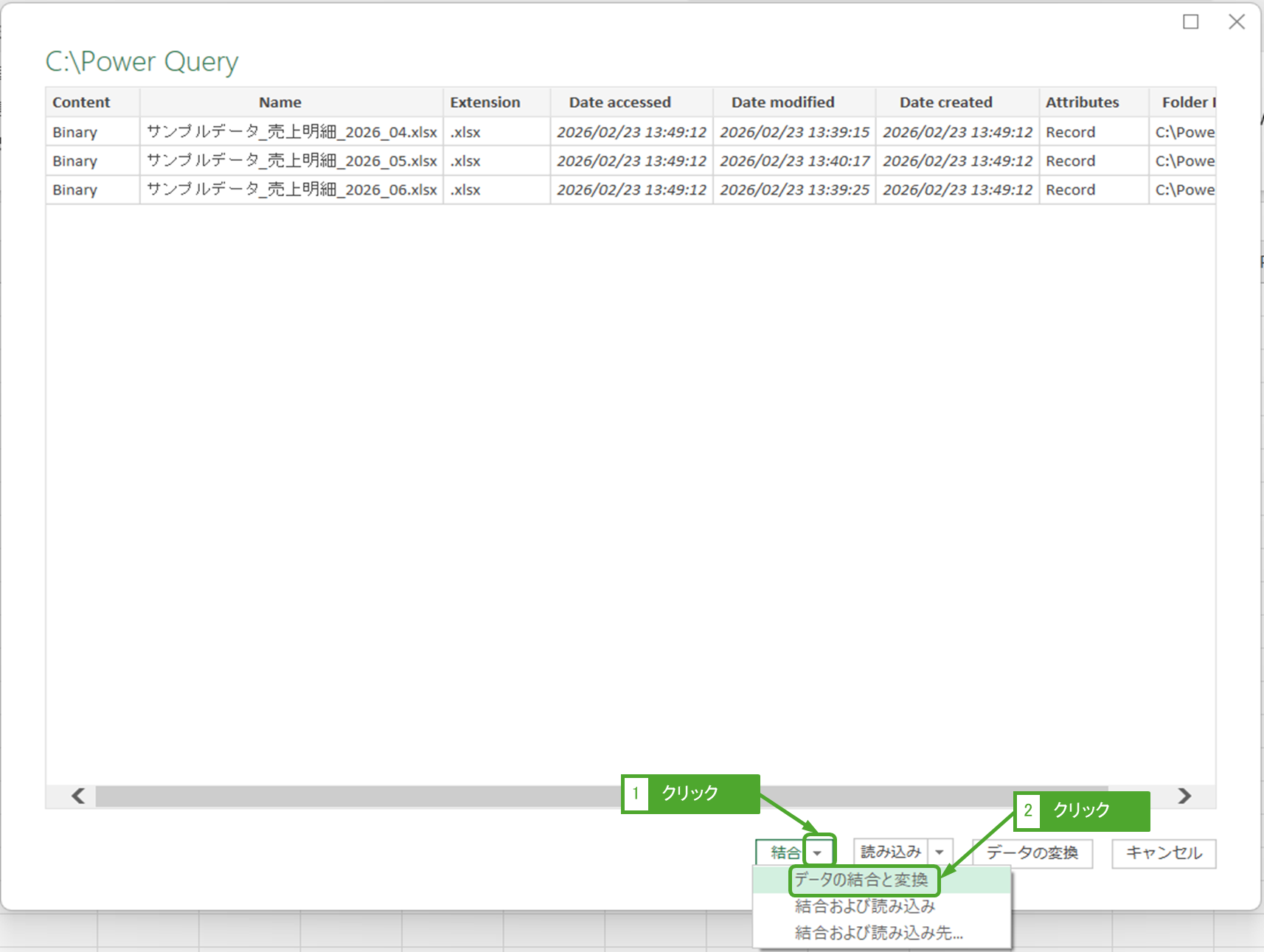
「データの結合と変換」を選ぶ理由は、Power Queryエディターにてデータの加工を行うためです。
「結合および読み込み」、「結合および読み込み先…」でも結合は可能ですが、データ加工するフェーズを飛ばして、いきなり結合した結果を出力します。データ加工がない場合に使用しましょう。
手順3:サンプルファイルを確認し、結合を実行する
ファイルの結合に関する詳細設定画面が立ち上がり、プレビューが表示されます。
基準となる「サンプルファイル」は、一番上の最初のファイルが選択されたままで問題ありません。
結合したいデータが存在するシート名(例:Sheet1)やテーブル名を選択してください。
右側のプレビュー画面でデータ内容が正しく表示されているかを確認し、「OK」をクリックします。
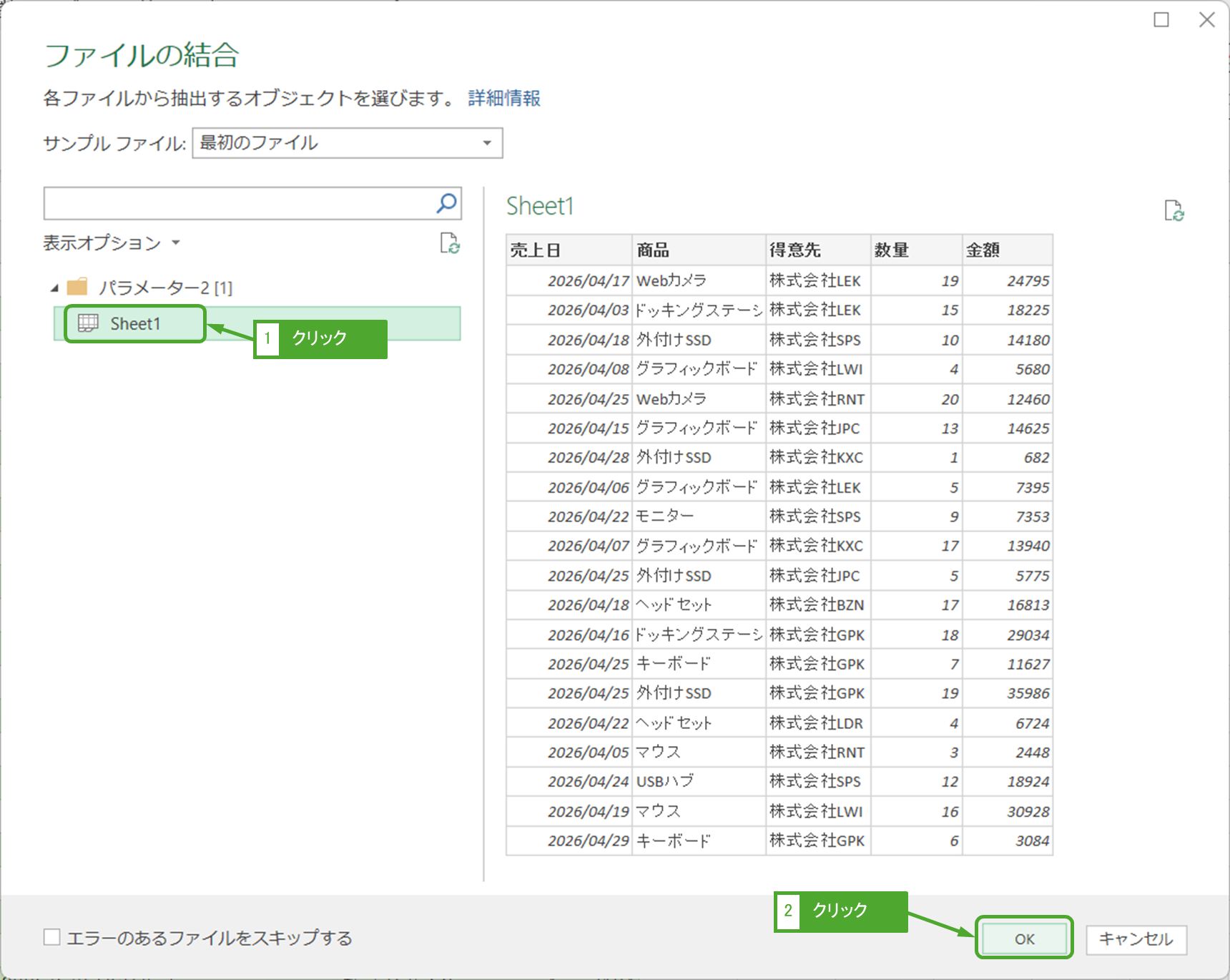
この操作により、Power Queryが自動的にファイルを結合するためのM言語の式を生成します。
手順4:結合されたデータを確認し、データを出力する
自動処理が完了すると、Power Queryエディターの画面が新しく開きます。
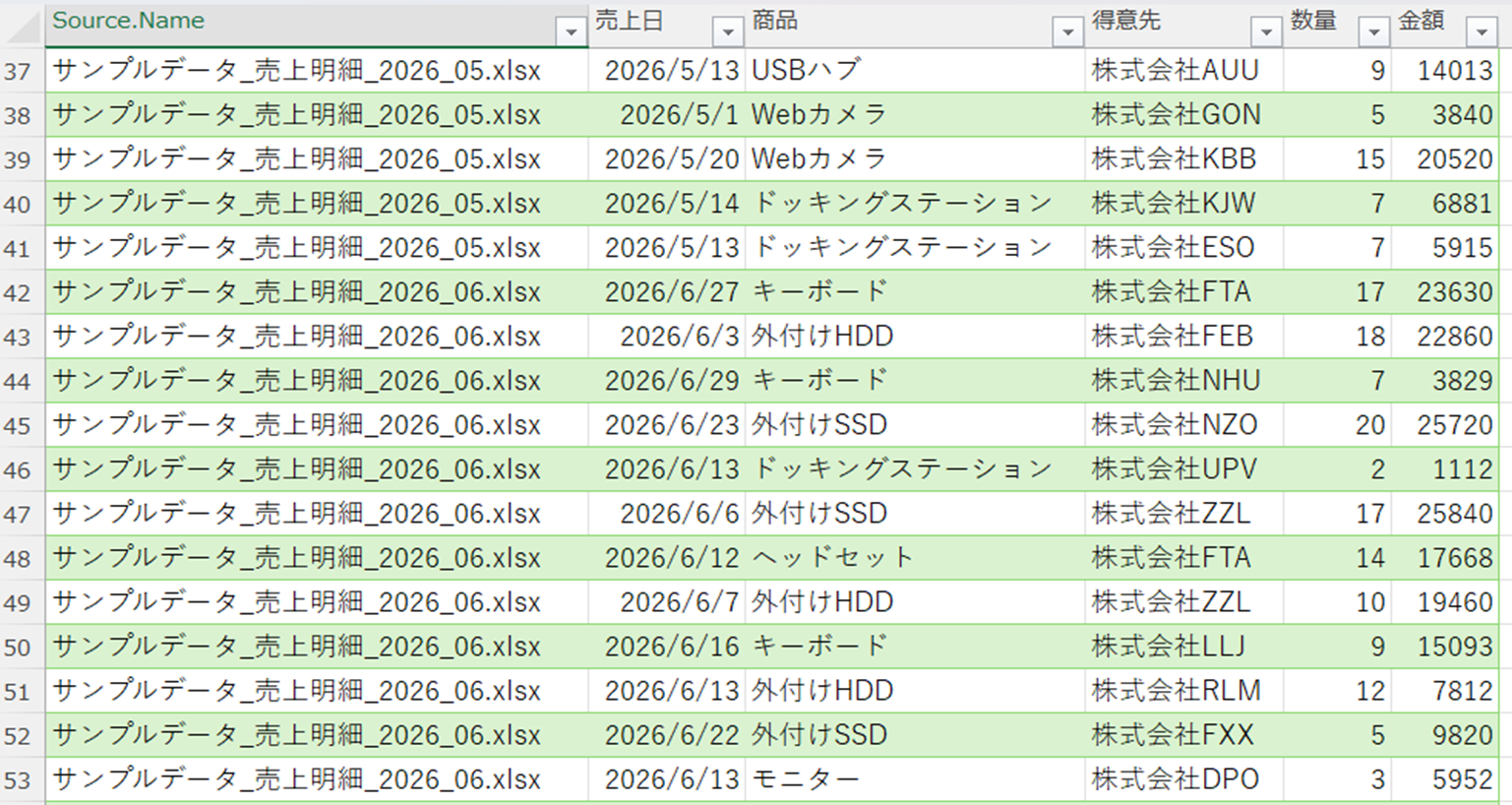
すべてのファイルのデータが、縦に繋がって結合された状態になっていることを確認してください。
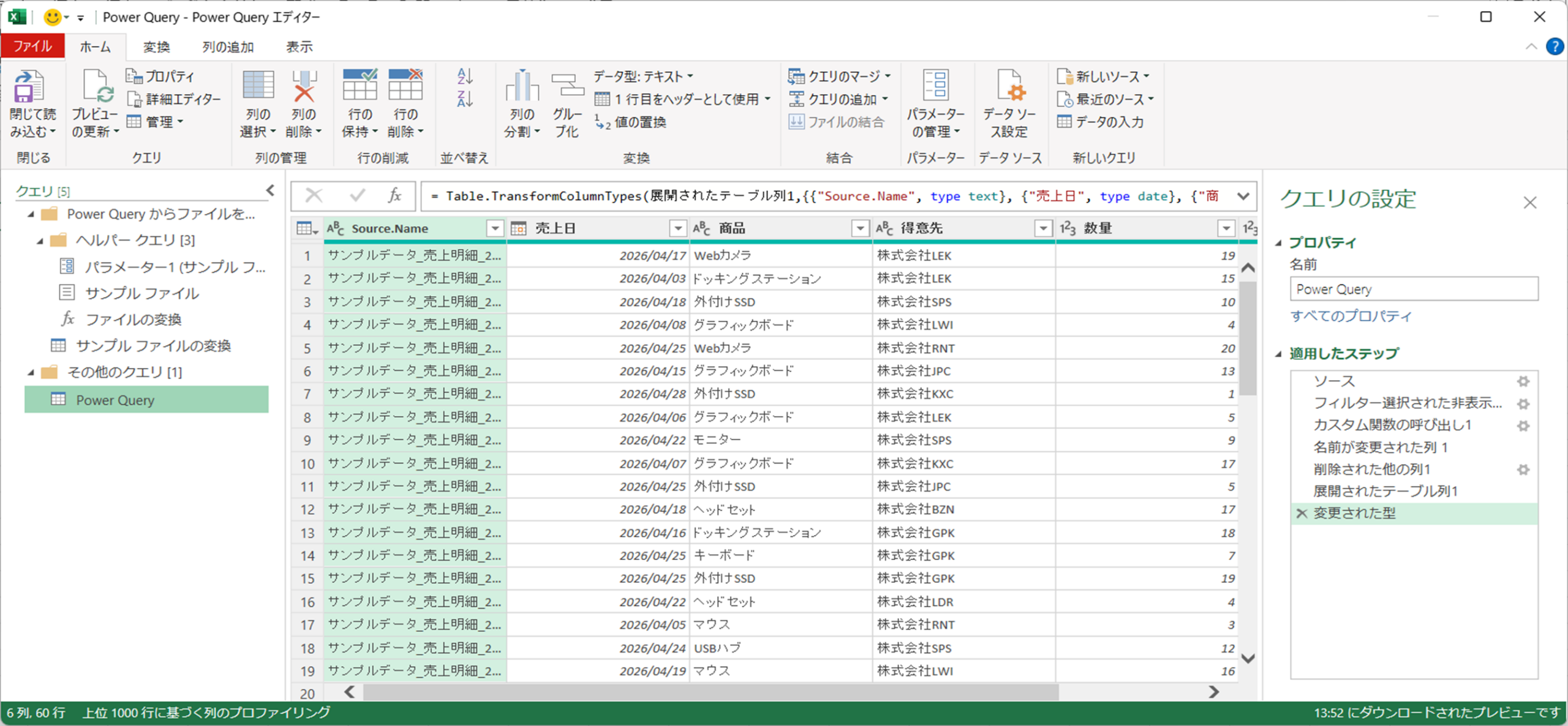
データの一番左側には、「Source.Name」という名前の列が自動的に生成されています。この列には元のファイル名が記載されていますが、分析に不要な場合は削除が可能です。
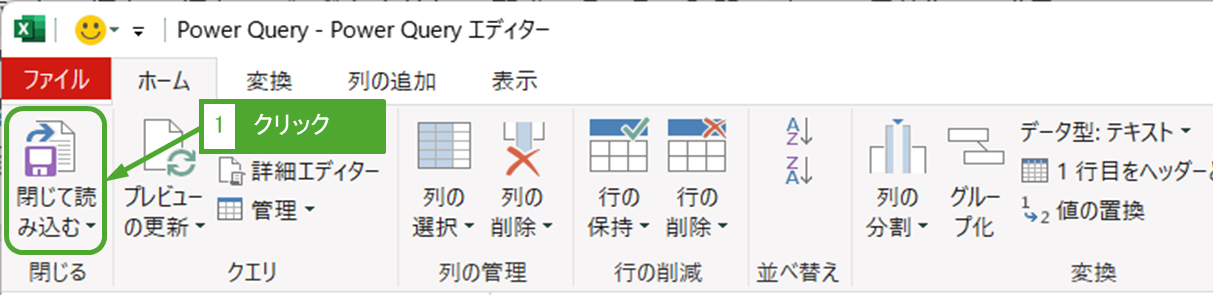
必要なデータ加工が終わったら、「ホーム」タブー「閉じて読み込む」をクリックします。
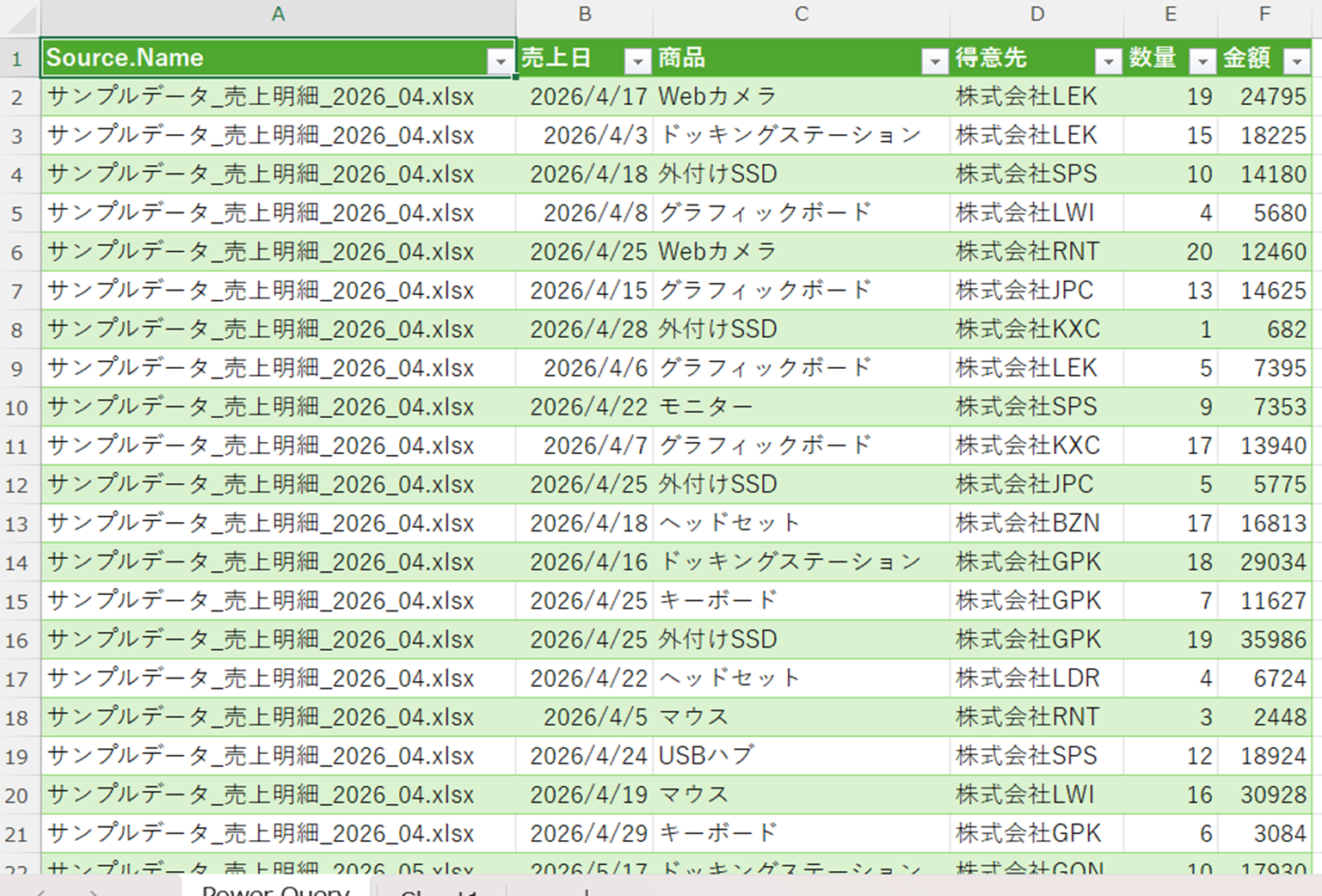
Excelのシートに3ファイルの売上明細を結合した結果が出力されます。
初心者が陥りがちな罠と解決策
罠1:フォルダー内に異なる形式のファイル(画像やPDFなど)が混ざってエラーになる
対象フォルダーに画像ファイルやPDFが混入すると、データ結合の処理が途中で停止します。拡張子の異なるファイルは、表データとして同じ形式で読み込むことができないためです。
結合処理を行う前のステップで、「Extension(拡張子)」列のフィルターをすることは可能ですが、そもそも違う形式のファイルはフォルダー内に入れるべきではないため、ファイルは削除しましょう。
罠2:フォルダー内のファイルを開くとエラーになる
フォルダー内のファイルを開いた状態で、ファイルを読み込むと次のようなエラーが発生します。
'ファイルの変換' クエリでエラーが発生しました。DataSource.Error: 別のプロセスで使用されているため、プロセスはファイル 'C:\Power Query\~$サンプルデータ_売上明細_2026_04.xlsx' にアクセスできません。
クエリを更新する際は、ファイルはすべて閉じておきましょう。
罠3:ファイル間で列名や列の順番が異なり、データが正しく縦に繋がらない
Power Queryは列の位置ではなく、列名を厳密な基準にしてデータを縦に結合します。 ファイル間で列名が1文字でも異なると、システムは全く別の新しい列として処理を行います。 全角と半角の違い、スペースの有無、不要な改行が含まれていないかに十分注意してください。
結合を実行する前に、各ファイルの列名規則を完全に統一しておきましょう。
まとめ:フォルダー結合をマスターしてデータ集計を自動化しよう
Power Queryを活用した、フォルダー内の複数ファイル結合に関する手順を解説しました。 初期設定の段階で少し手間がかかりますが、毎月のデータ集計作業は確実かつ一瞬で終わります。 Excelのコピペ作業から脱却し、正確でスピーディーな業務フローを構築してください。
本記事で紹介した隠しファイル対策やエラー回避のコツも取り入れ、安定した自動化を実現しましょう。