
「毎月のデータ集計作業、Excelが重くて動かない……」
「複数のファイルからデータをコピペしてまとめるだけで半日が終わる……」
もしあなたがこのような悩みを抱えているなら、Power BIの導入がその解決策になるかもしれません。
Power BIは単にきれいなグラフを作るだけのツールではありません。その真価は、データの取り込みから加工、そしてレポート化までのプロセスを全自動化できる点にあります。
この記事では、普段ExcelやPower Queryを使ってデータ分析をしている方に向けて、Power BIで具体的に何ができるのか、Excelとは何が違うのか、そしてデータ加工においてどれほど強力な武器になるのかを徹底解説します。
Power BIとは?初心者にもわかりやすく解説

Power BIという名前は聞いたことがあっても、「結局何をするソフトなの?」と疑問に思っている方も多いでしょう。まずはその全体像を整理します。
Microsoftが提供する「データ分析・可視化ツール」
Power BIは、Microsoft社が提供するBI(ビジネス・インテリジェンス)ツールです。
企業内に散らばっているあらゆるデータ(Excel、CSV、データベース、Web上のデータなど)を一つにまとめ、分析しやすい形に加工し、視覚的なレポートやダッシュボードを作成して共有するためのプラットフォームです。
Excelの進化版のようにも見えますが、その設計思想は大きく異なります。Excelが「表計算」を得意とするのに対し、Power BIは「データの集約と可視化、そして共有」に特化しています。
構成する3つの要素(Desktop、Service、Mobile)
Power BIは、主に以下の3つの要素で構成されています。
- Power BI Desktop(Windowsアプリ・無料)
- データの接続、加工(Power Query)、レポート作成を行う開発ツール。
- 個人で利用する分には完全に無料です。
- Power BI Service(クラウドサービス・SaaS)
- Desktopで作ったレポートをWeb上に公開し、組織内で共有・管理する場所。
- 自動更新の設定などもここで行います(共有にはProライセンス等が一般的)。
- Power BI Mobile(スマホ・タブレットアプリ)
- 外出先からレポートを確認するための閲覧用アプリ。
Power BI Desktopは無料で使えるため、会社で公のツールとなっていなくても、特定の部門で活用してるケースもあるでしょう。レポート作成し、ファイルを保存すれば下図のpbixという拡張子のファイルが出来ます。

このファイルを他の人に配って、レポートを見てもらうことも可能です。ただし、次の制約があります。
- 誰でも閲覧できる
- データの自動更新が出来ない
機密情報があり特定の人に見せたい場合はPower BI Serviceを使い、組織内で共有しましょう。また、データの自動更新が可能です。ただし、Power BI Pro以上の有料ライセンスが必要になります。
ライセンス形態
Microsoftのライセンス形態はコロコロ変わるので、公式サイトをチェックするのが良いです。

それだけで済ませてしまうと寂しい感じがするので2025年12月時点では次のライセンスがあることを確認しています。
| 特徴 | 無料アカウント | Power BI Pro | Power BI Premium Per User (PPU) | Power BI Embedded |
|---|---|---|---|---|
| ライセンス形態 | ユーザー単位 | ユーザー単位 | ユーザー単位 | 容量単位 |
| 主な用途 | 個人でのレポート作成・学習 | 標準的なレポート作成・共有 | 高度な分析・大規模チーム | 外部アプリケーションへの埋め込み |
| レポートの共有 | ❌ できません | ✅ できます (相手もPro以上が必要) | ✅ できます (相手もPPU以上が必要) | ✅ できます (アプリ所有データの場合、ライセンス不要) |
| モデルサイズ制限 | 1 GB | 100 GB | 100 GB | プランによって異なります |
| データ更新頻度 | 8回/日 | 8回/日 | 48回/日 | プランによって異なります |
| 高度な機能 | ❌ | ❌ | ✅ (高度なAI、データマートなど) | ❌ (容量によってFabric機能を利用可能) |
| 価格 (年払い) | 無料 | ¥2,098 /ユーザー/月 | ¥3,598 /ユーザー/月 | 変動制 (Azure従量課金) |
Power BIでできること
では、具体的にPower BIは何ができるのでしょうか。Excelとの違いも含めて解説します。
1. データの取得・加工
膨大なデータを扱える(100万行以上も可)
Excelは100万行(正確には1シート1,048,576行)という物理的な制約があります。また、関数を多用すると動作が極端に重くなります。
Power BIはデータベース技術をベースにしているため、Excelでは扱いきれない大量データでも処理できます。
データ加工にパワークエリ(Power Query)が使える
また、Excelと同様に強力なデータ加工ができる、Power Queryが標準搭載されています。
次のようなことがプログラミング不要でマウス操作にて可能です。
- 不要な行・列の削除
- 列の分割・結合
- データの置換
- ピボット解除(横持ちデータを縦持ちに変換)
- ファイルの結合(フォルダ内のファイルを一括合体)
Power Queryでできることは次の記事で詳しく解説しています。

サポートされているデータソースがExcelより豊富
ExcelでもPower Queryが使えるため、データソースを指定してデータの抽出が可能です。しかし、Power BIと比べるとサポートされているデータソースが違います。
Microsoft公式サイトの記事「Power Query のコネクタ」に記載されていますが、Excelだとクラウドサービスはほぼ利用できません。
2. 動的なレポート・ダッシュボード作成
Power BIのレポートは、紙やPDFのような静的なものではありません。
- グラフの特定部分をクリックすると、連動して他のグラフもその内訳に絞り込まれる(クロスフィルタリング)。
- 年月や部署のスライサー(フィルター)で、見たい情報を瞬時に切り替える。
- 概要データから詳細データへと深掘りする(ドリルダウン)。
このように、見る人が自分でデータを探索できる動的なレポートを、プログラミングなしで作成できます。
3. レポート更新の完全自動化
Excelでの月次報告資料の作成において、最も手間がかかるのは「最新データの貼り付けと更新」ではないでしょうか。
Power BIを使えば、一度レポートの仕組みを作ってしまうことで、更新作業を完全に自動化できます。
Power BI Serviceの「スケジュール更新」機能を使えば、例えば「毎朝9時に最新データを取り込んでグラフを更新する」といったことが勝手に行われます。あなたは朝起きて、更新されたレポートを見るだけです。
ExcelのPower Queryでも似たようなことはできますが、Excelファイルを開いてクエリを更新する必要があります。
4. 組織内での安全な共有とマルチデバイス対応
Excelファイルをメール添付やファイルサーバーで共有する場合、「最新版がどれかわからない」「数式を壊された」といったトラブルがつきものです。
Power BIでは、レポートをWeb(ブラウザ)上で共有します。ユーザーは常に最新の正しいデータを閲覧できますし、閲覧権限(行レベルセキュリティ:RLS)を設定すれば、A支店の人にはA支店のデータしか見せないといった制御もファイルそのものを分けることなく実現できます。
Power BIでデータ活用を始めるための手順
最後に、これからPower BIを触ってみようという方へのファーストステップをご紹介します。
手順1:Power BI Desktop(無料)のインストール
まずは、パソコンにPower BI Desktopをインストールしましょう。インストール方法は、Microsoft公式の「Power BI Desktop の取得」でも解説されています。
個人で利用する場合は、Microsoft Storeからインストールするのがおすすめです。理由としては、自動的に最新バージョンにアップデートしてくれるからです。
詳しくは次の記事で解説しています。

手順2:Power BI Desktopを開く
インストールしたら、Power BI Desktopを開きましょう。
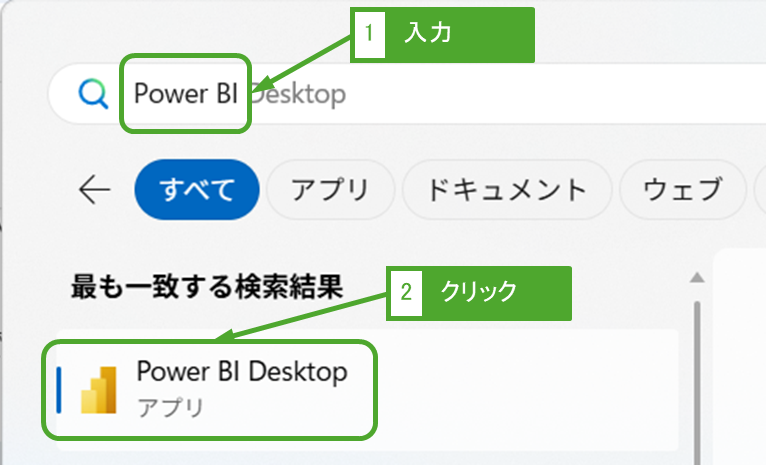
Windowsボタンをクリックします。

検索バーに「Power BI」と入力し、検索結果に表示された「Power BI Desktop」をクリックします。
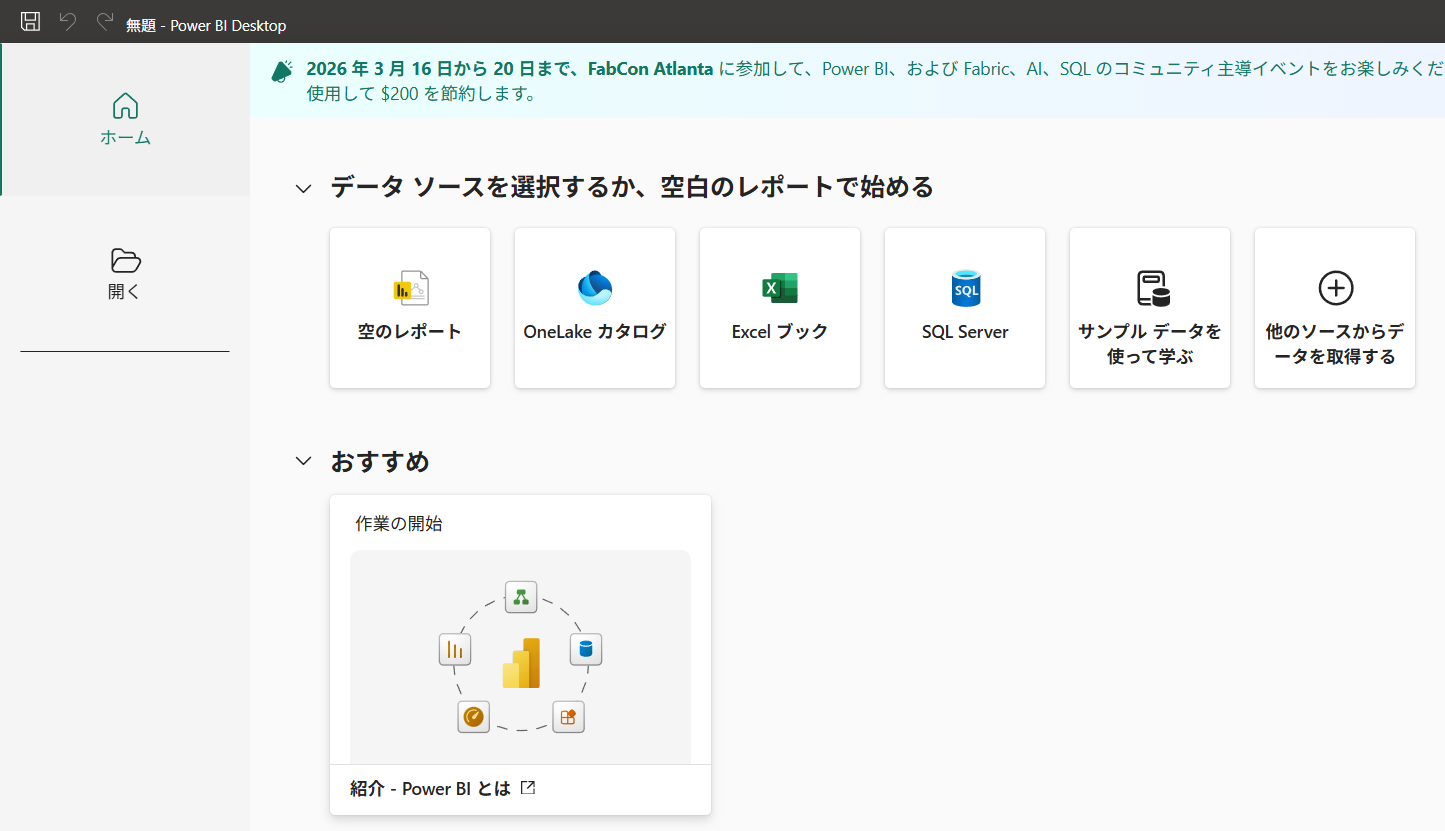
Power BI Desktopが開きました。
手順3:手持ちのExcelデータを取り込んでみる
普段使っているExcelファイルを読み込ませてみましょう。
サンプルデータをもとに手順を解説します。
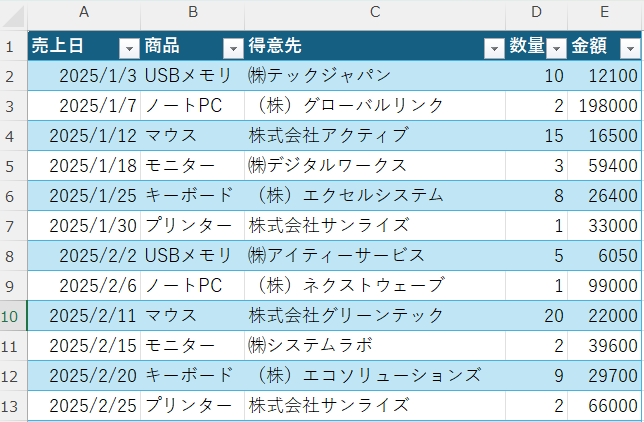
サンプルデータはこちらからダウンロードしてください。
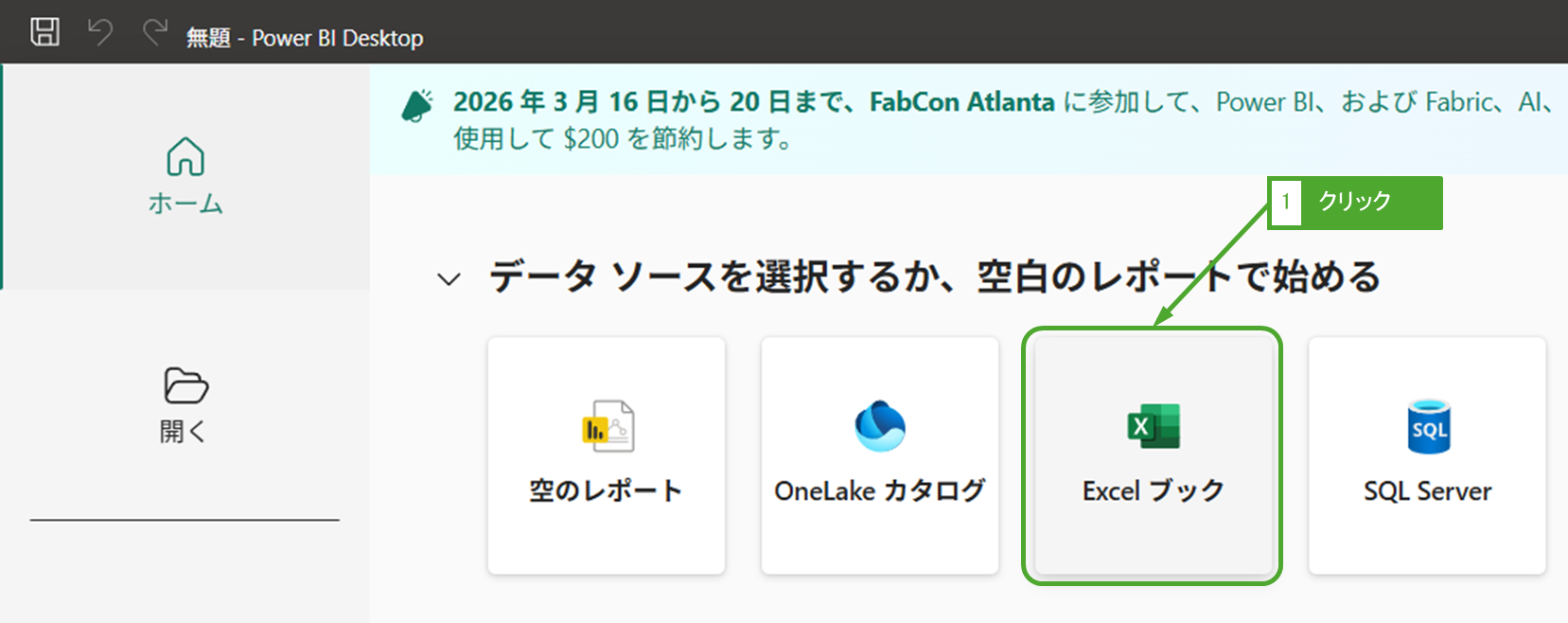
「Excelブック」をクリックします。
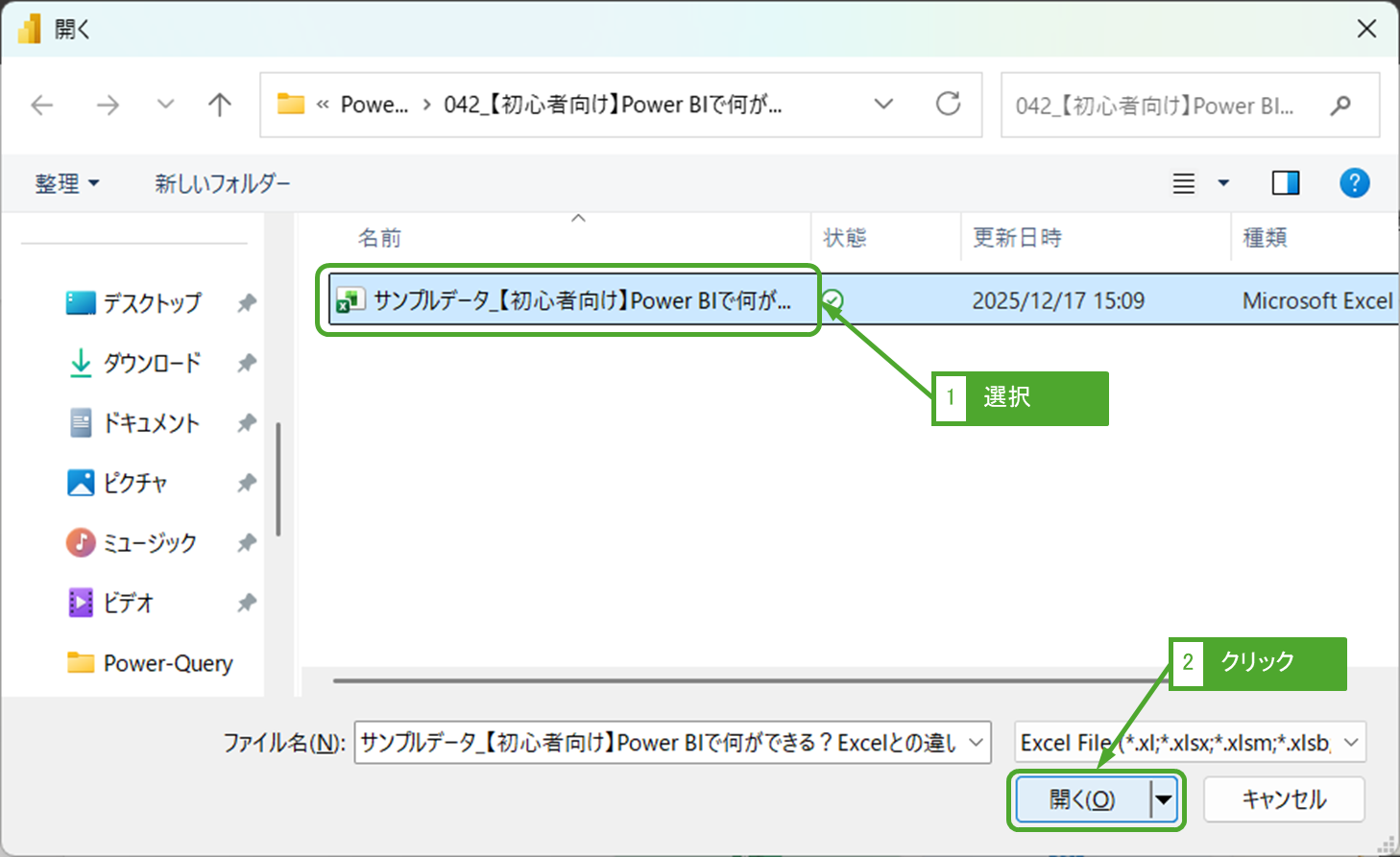
ファイルを選択するウィンドウが開きます。Excelファイルを選択し、「開く」をクリックします。
選択したExcelファイルのシートやテーブルの一覧が表示されます。「売上明細」テーブルをチェックし、「読み込み」をクリックします。
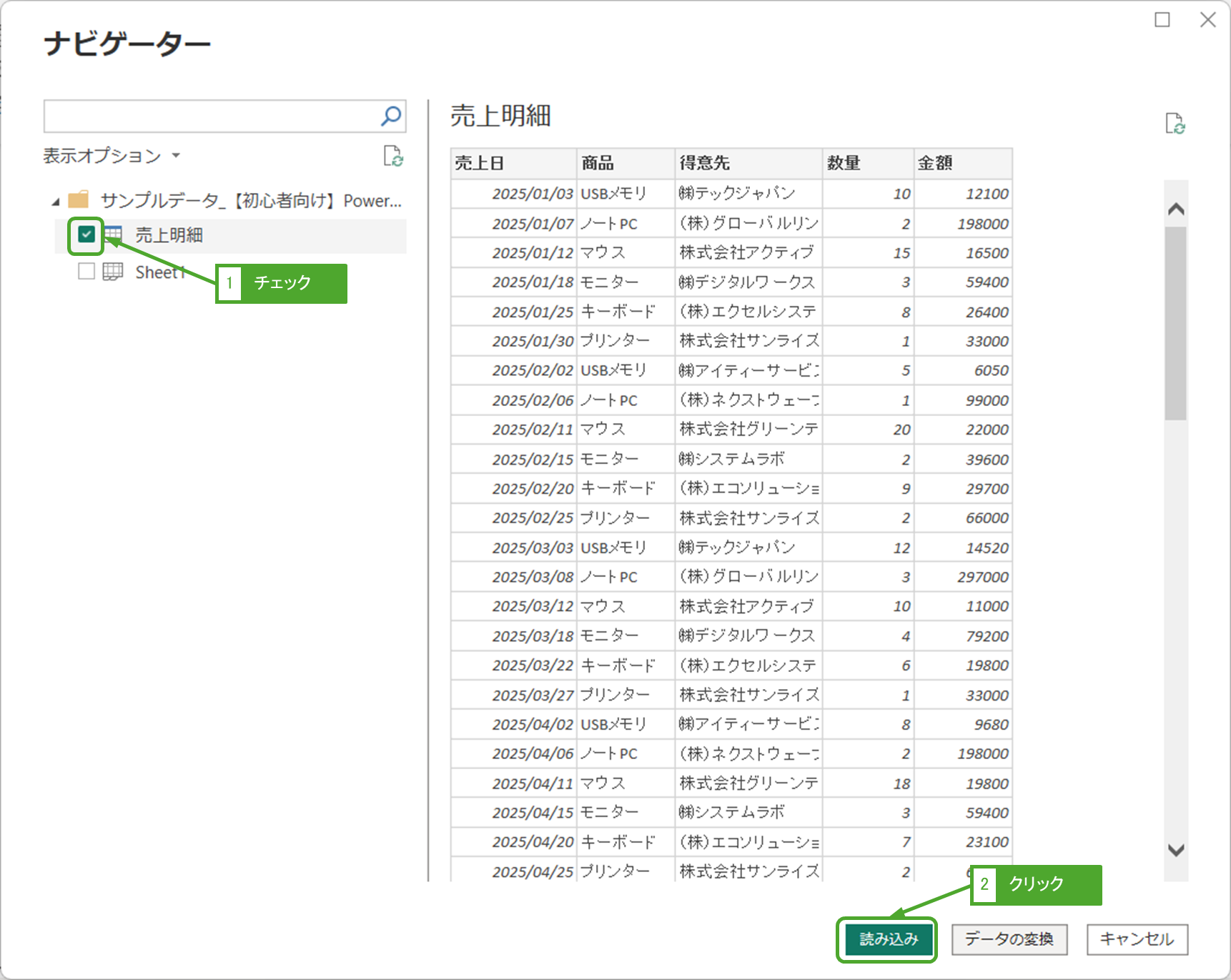
この時、「データの変換」を選べばPower Queryエディターが立ち上がり、おなじみのデータ加工が行えます。
読み込みが終わったら次の画面になります。真っ白でデータを読み込んだ感じはしませんが、ちゃんと読み込みしてくれています。
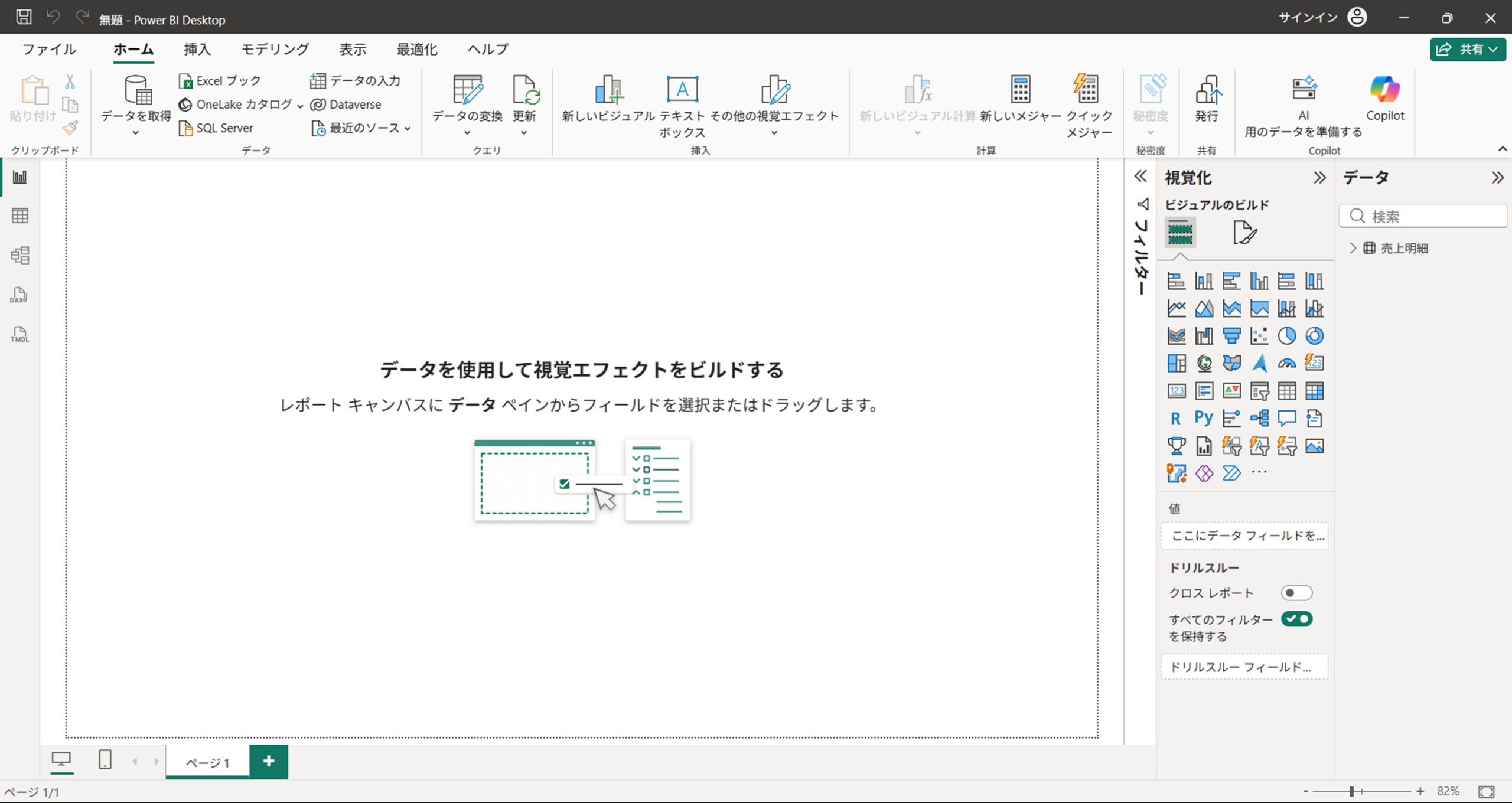
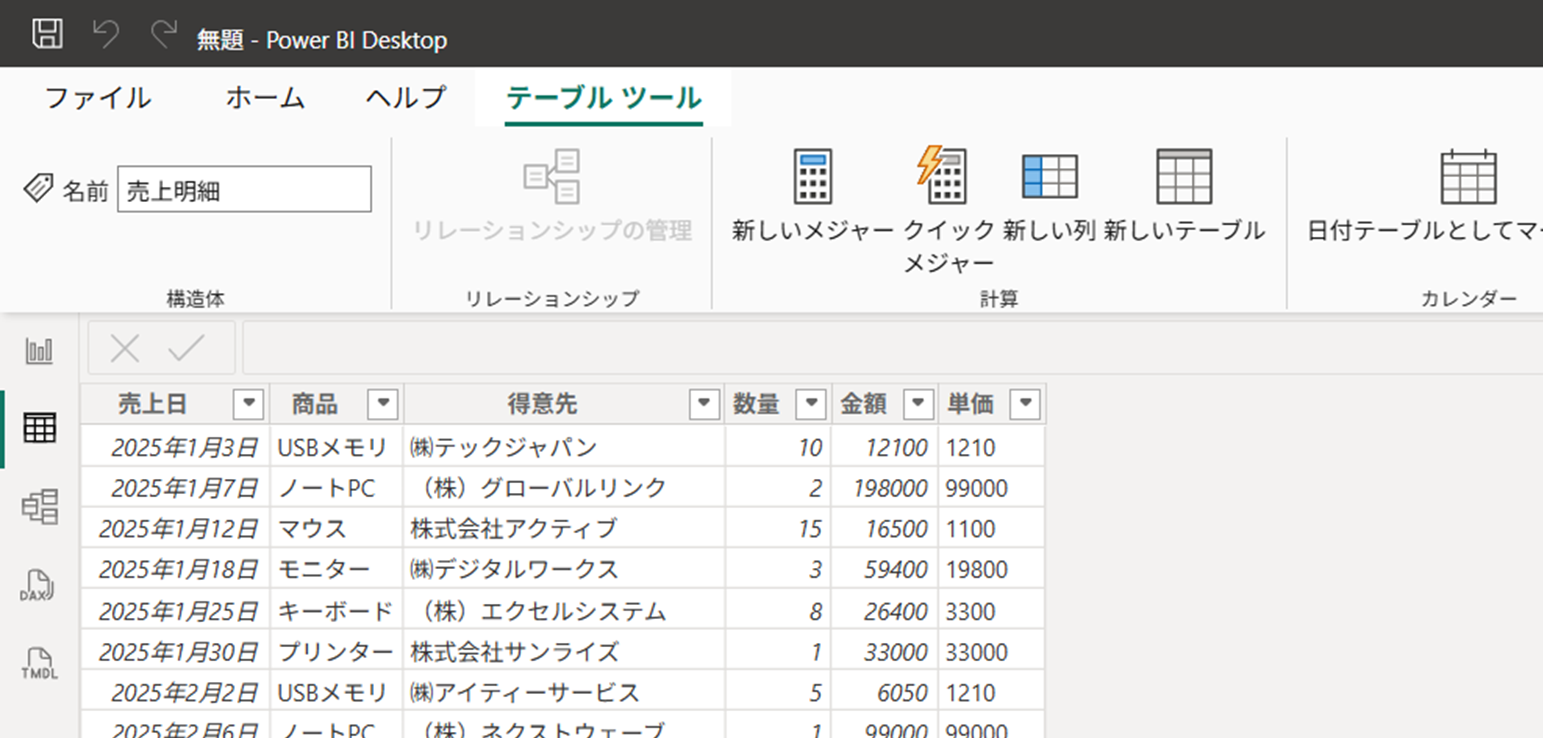
ちゃんと読み込めたかどうか確認するため、「テーブルビュー」をクリックします。
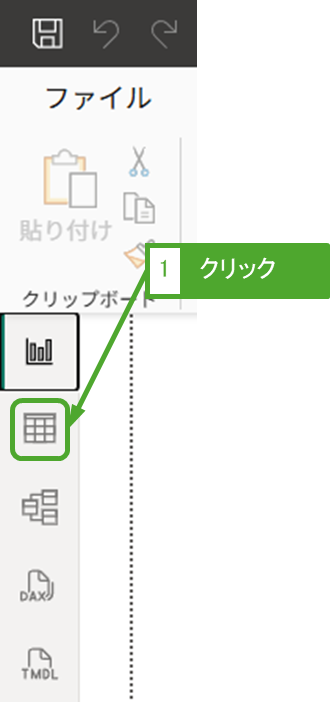
Excelファイルのデータが読み込めていることが確認できました。
手順4:簡単なグラフを作成する
データを取り込んだだけの状態ですので、今度は簡単なグラフを作成してみます。
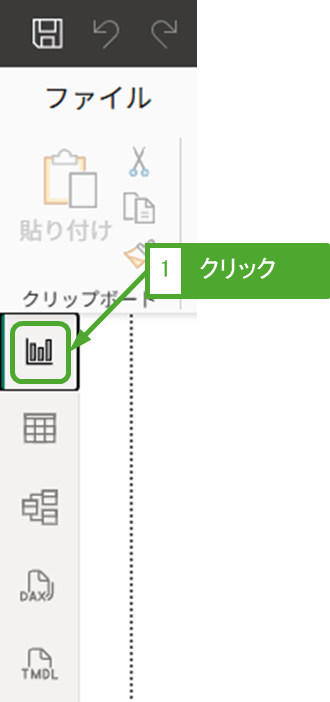
「レポートビュー」をクリックします。
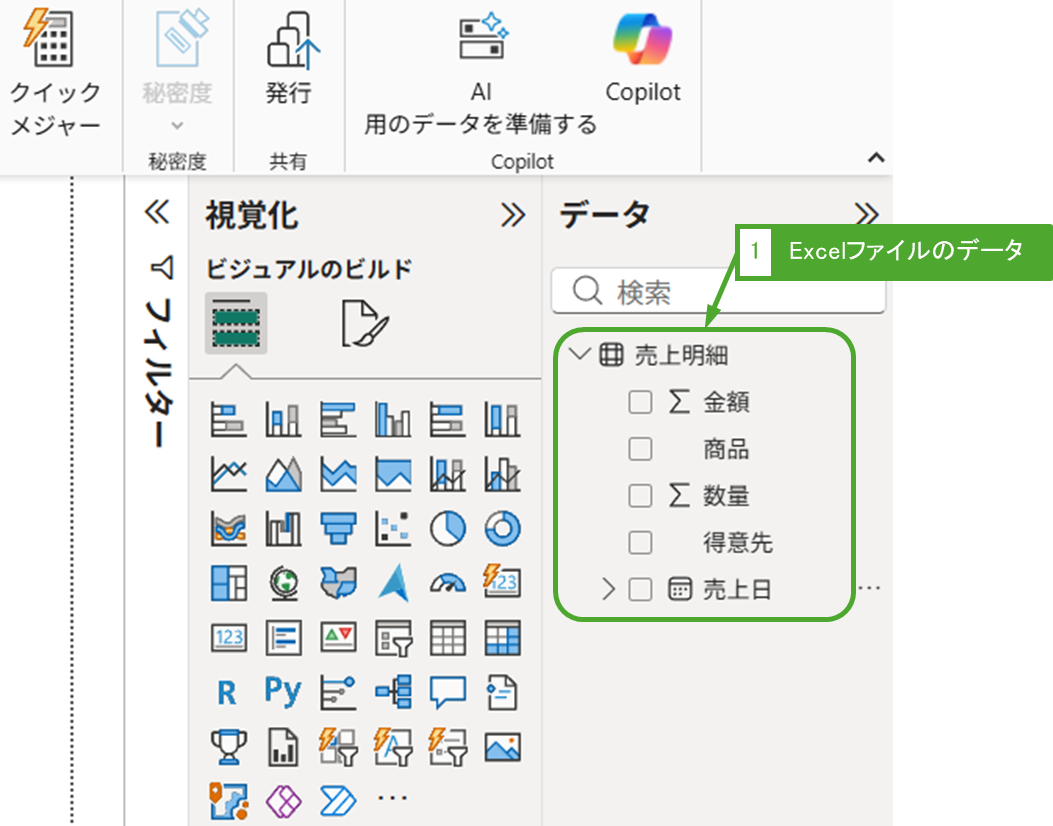
「データ」ペインの中に読み込んだExcelファイルのデータ項目が並んでいます。これを使ってグラフを作成します。
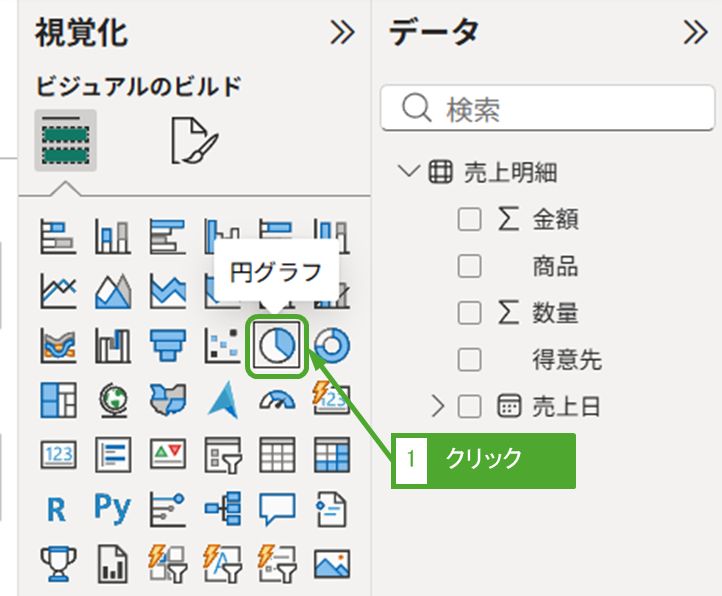
「視覚化」ペインの「円グラフ」をクリックします。
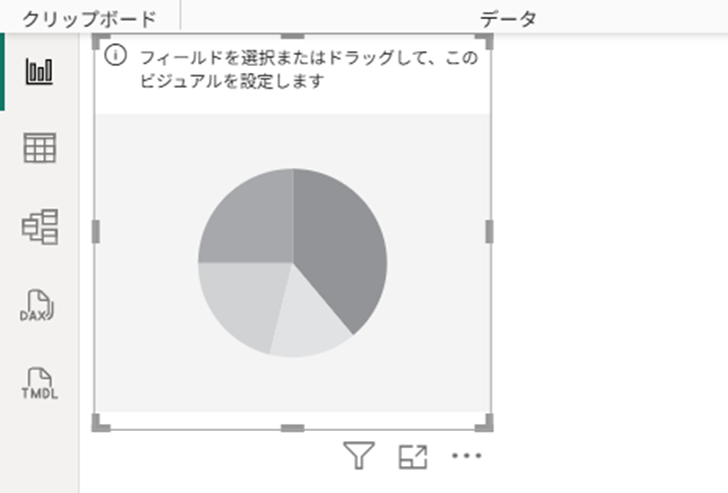
円グラフのエリアが作成されました。ここにグラフの設定をしていきます。
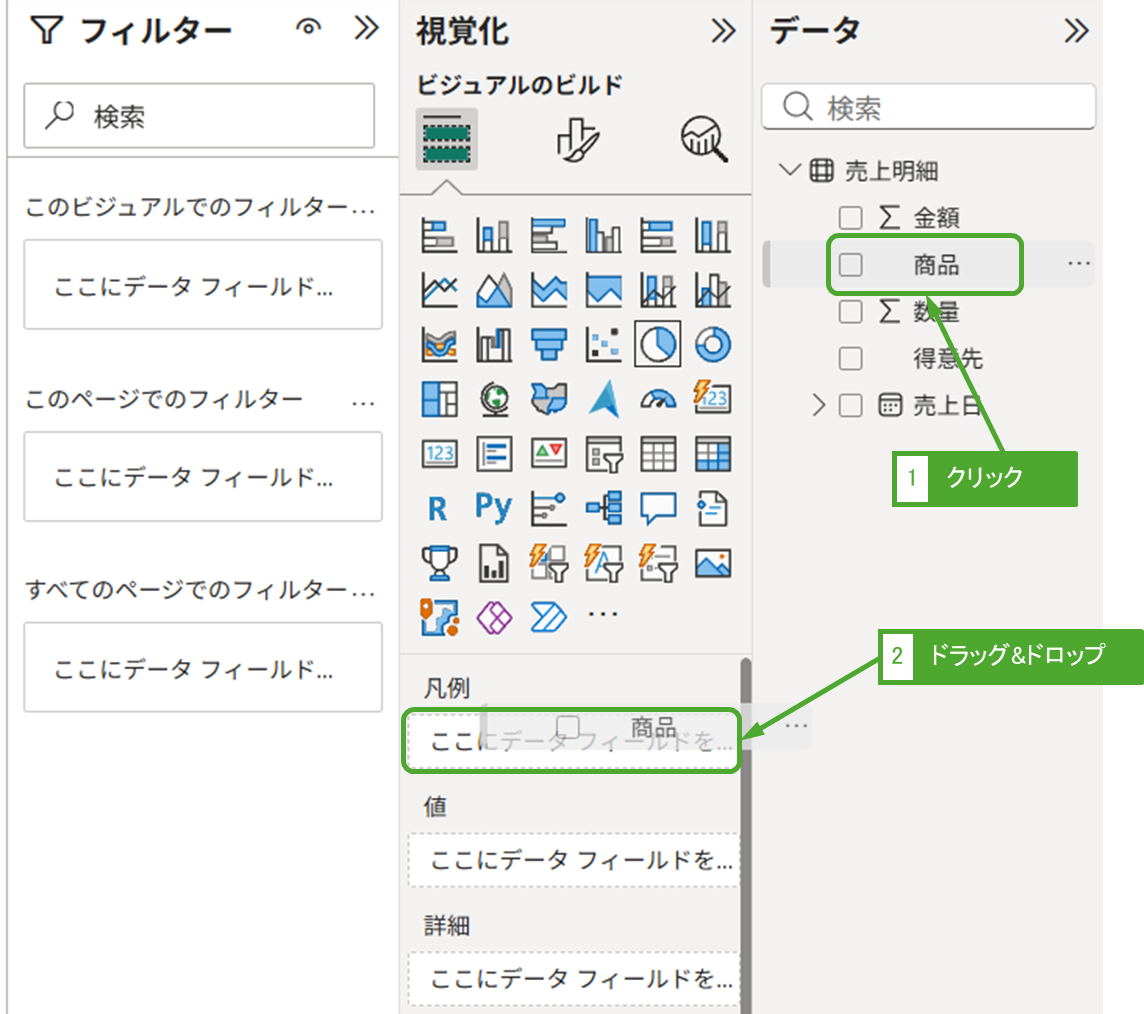
商品を「視覚化」ペインの「凡例」にドラッグ&ドロップします。
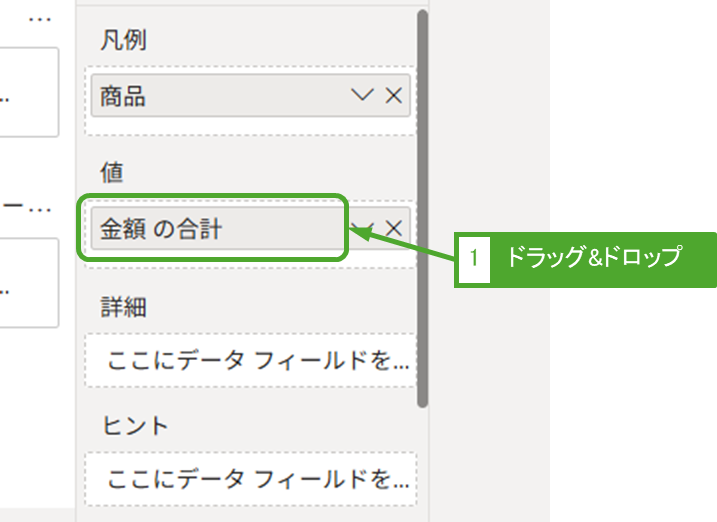
金額を「値」にドラッグ&ドロップします。
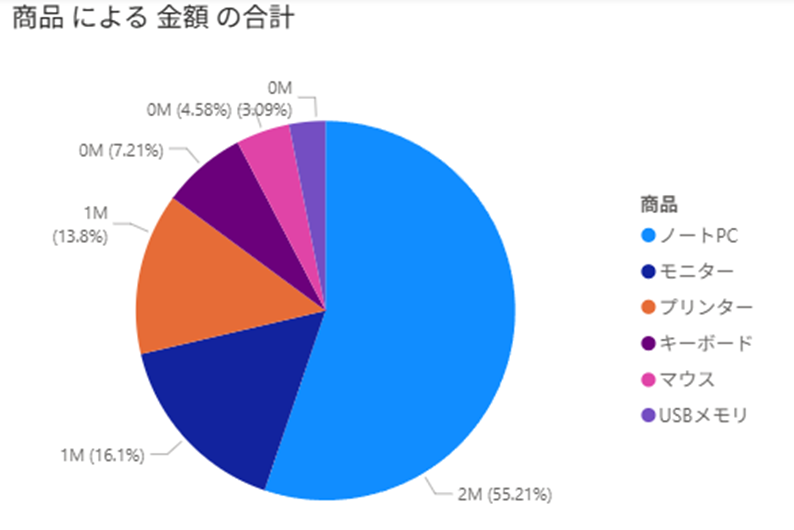
そうすると、商品ごとの売上金額の
まとめ:Power BIは「脱・手作業」を実現する最強のツール
Power BIは、単なる「グラフ作成ソフト」ではありません。
- Power Queryでデータ加工を自動化し
- モデルビューで複数のテーブルを結合し
- レポートビューで動的なグラフを作成し
- Power BI Serviceで安全に自動共有する
この一連の流れを構築することで、今まで手作業やExcelとの格闘に費やしていた時間を、本来の「データの分析・活用」の時間に変えることができます。
まずはPower BI Desktopをインストール(無料)して、その処理速度と快適さを体感してみてください。
当ブログではPower BI・Power Queryに関する記事を投稿していますが、体系的に学びたいという方は、書籍が良いかもしれません。
Power BIの学習に役立つおすすめ本を次の記事で解説しておりますので、ご参考にしてください。