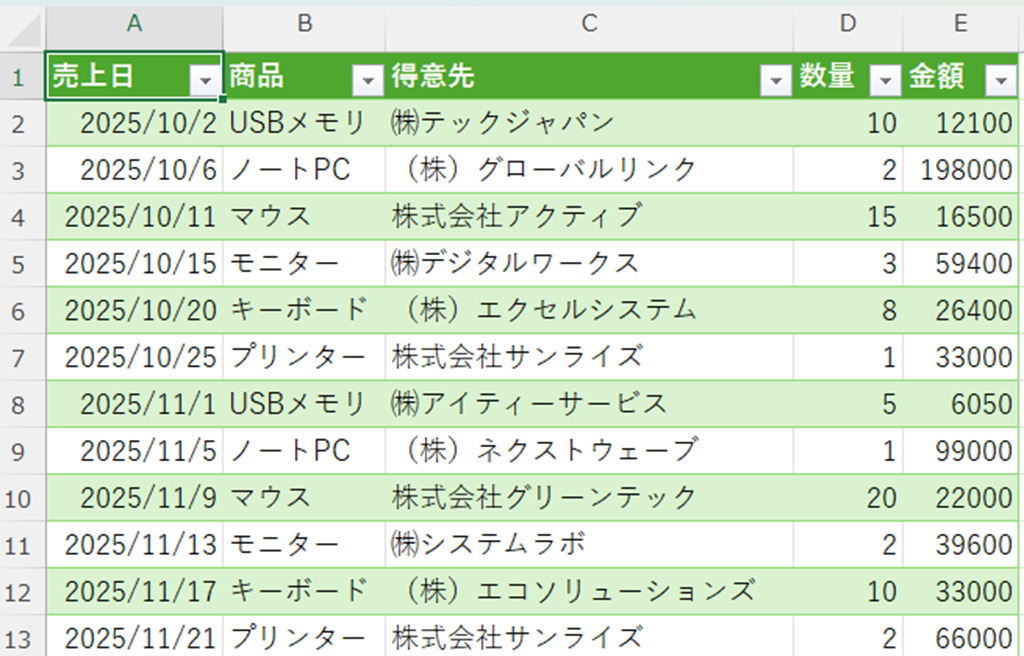
パソコンの中にファイルを保存していると次の問題が起こります。
❌別のパソコンを使うとファイルが閲覧・編集できない
❌パソコンが壊れた場合にファイルも消えてしまう
法人向けのOneDrive for Businessでは、ファイルの詳細を開くとパスをコピーしてPower Queryでデータ取得できるのですが、個人向けプランではパスをコピー出来ないようです。
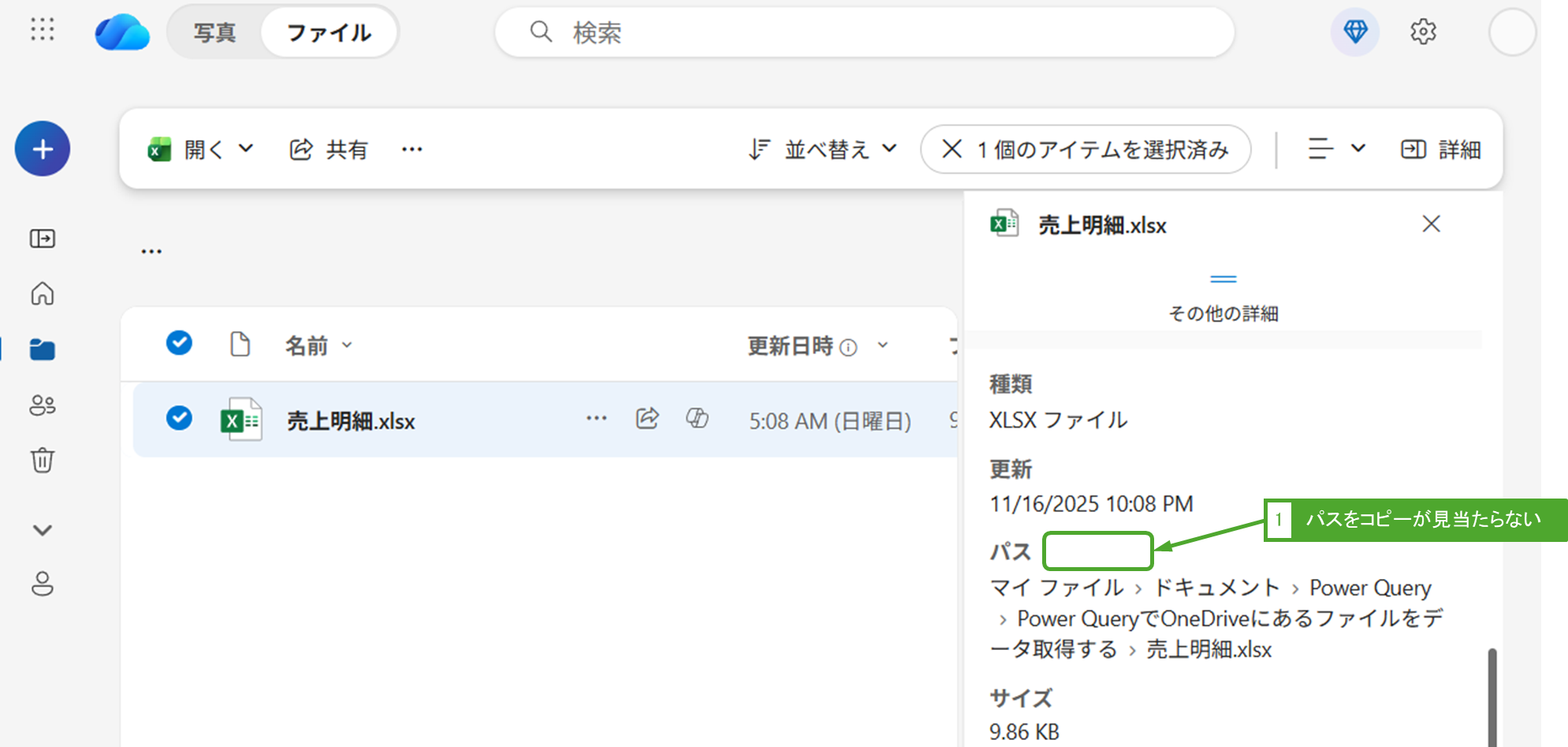
解決方法として、パソコンとOneDriveのファイルを同期する方法があります。
本記事では、Power Queryで個人向けOneDriveにあるファイルをデータ取得する方法を解説します。
実際の手順(OneDriveとファイルを同期する)
Microsoftのサポートページにも方法は記載しておりますが、本記事で詳細に手順を解説します。
Windows の OneDrive とファイルを同期する
手順①:OneDriveにサインインする
画面右下にある雲マークをクリックします。

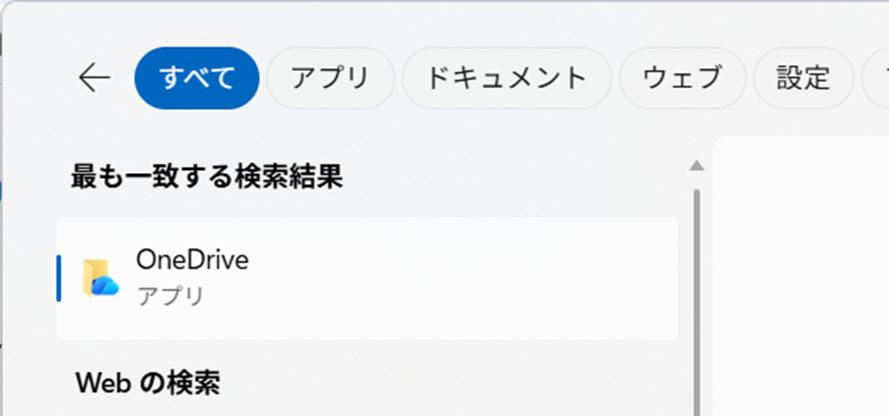
雲マークがなければ、スタートボタンからOneDriveを検索してクリックしてください。
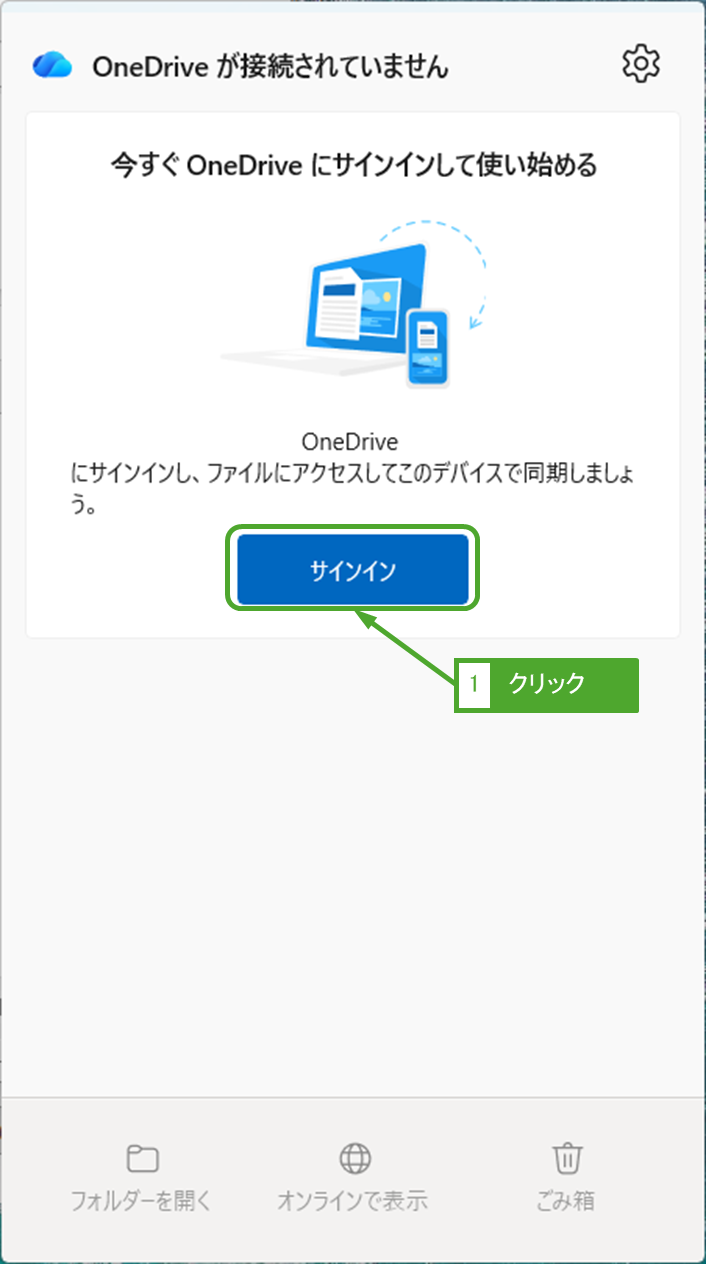
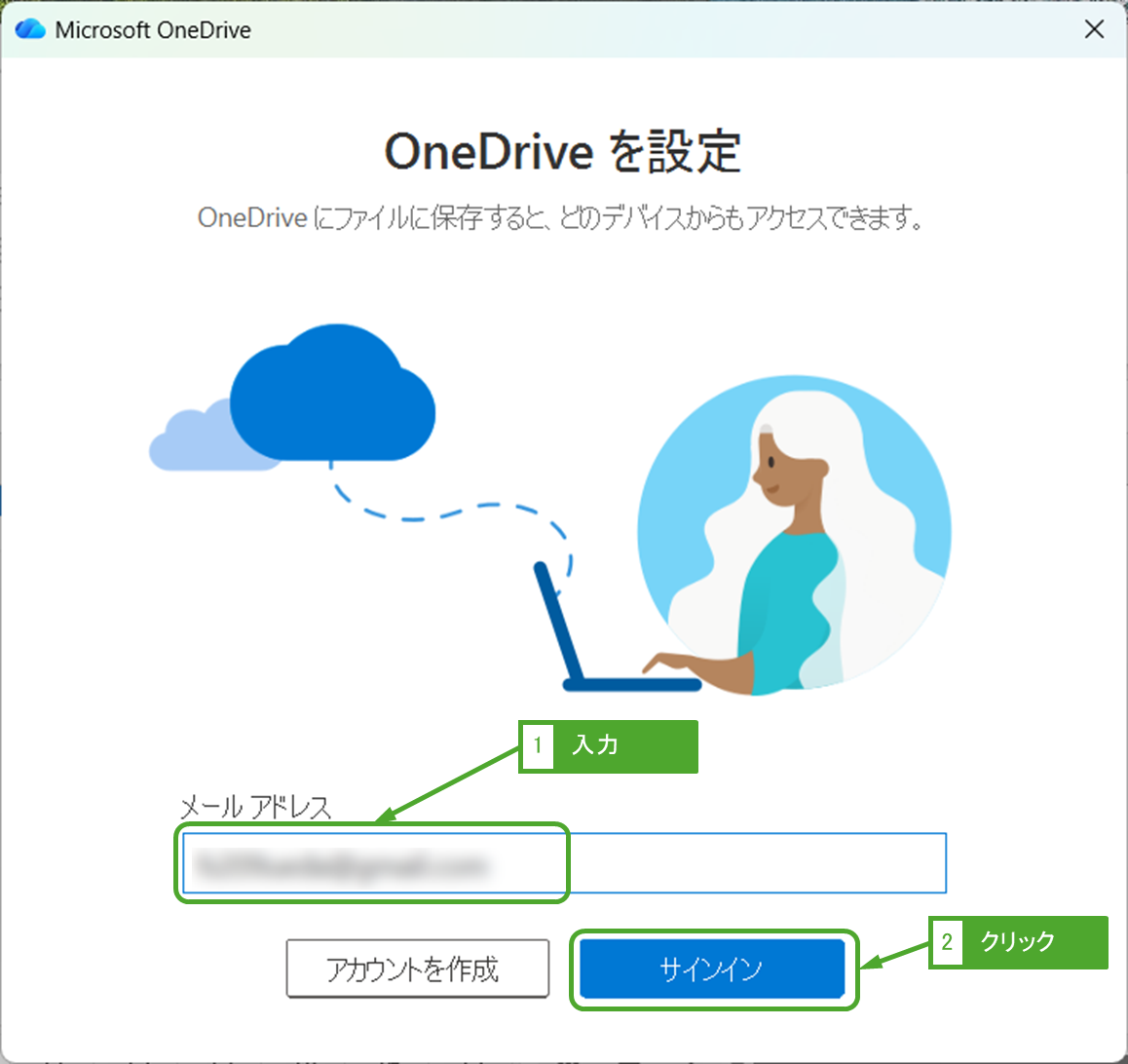
「サインイン」をクリックします。
「メールアドレス」にMicrosoft 365アカウントのメールアドレスを入力し、「サインイン」をクリックします。
手順②:OneDriveと同期するパソコンのフォルダーを指定する
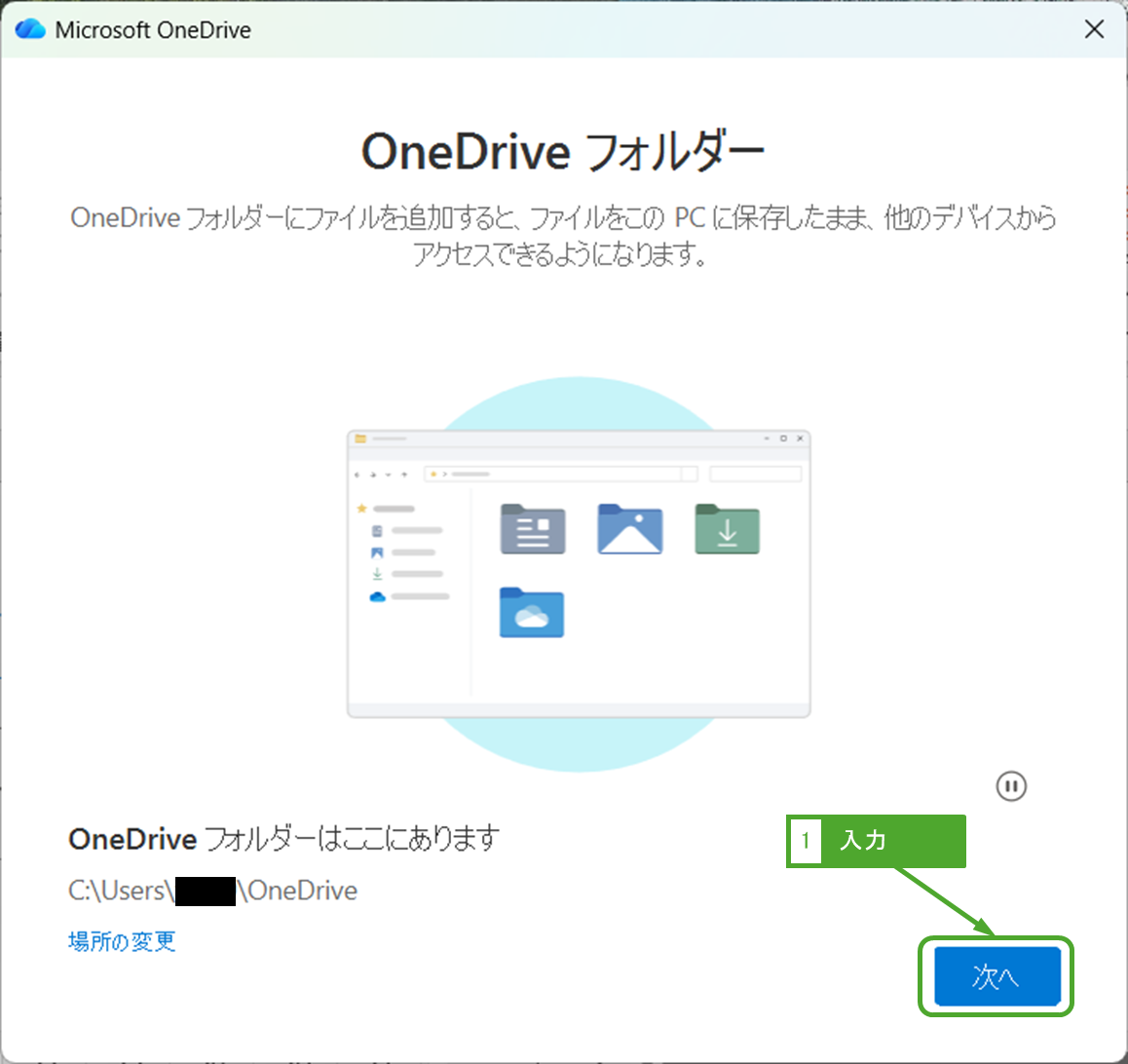
OneDriveと同期するフォルダを変更する場合は、「場所の変更」から変更します。
「次へ」をクリックします。
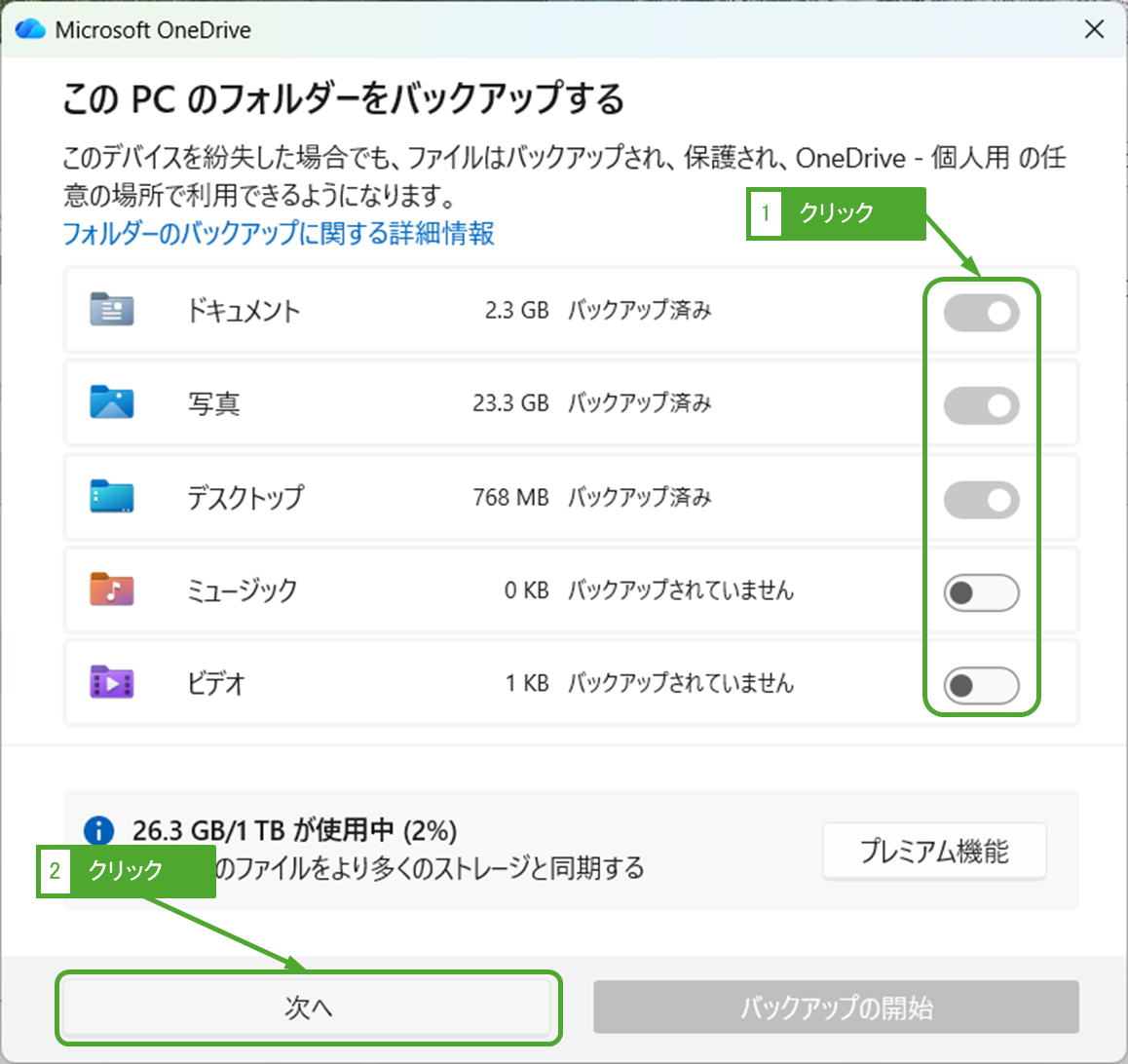
パソコンにあるフォルダーをOneDriveと同期できます。
同期したいフォルダーをクリックし、「次へ」をクリックします。
手順③:使い方を見る
手順③はOneDriveの使いになります。読み飛ばしていただいても大丈夫です。
「次へ」をクリックします。
ここではOneDriveフォルダーにファイルをコピーするとクラウドやパソコンに自動的に同期されることを言いたいんだと思います。
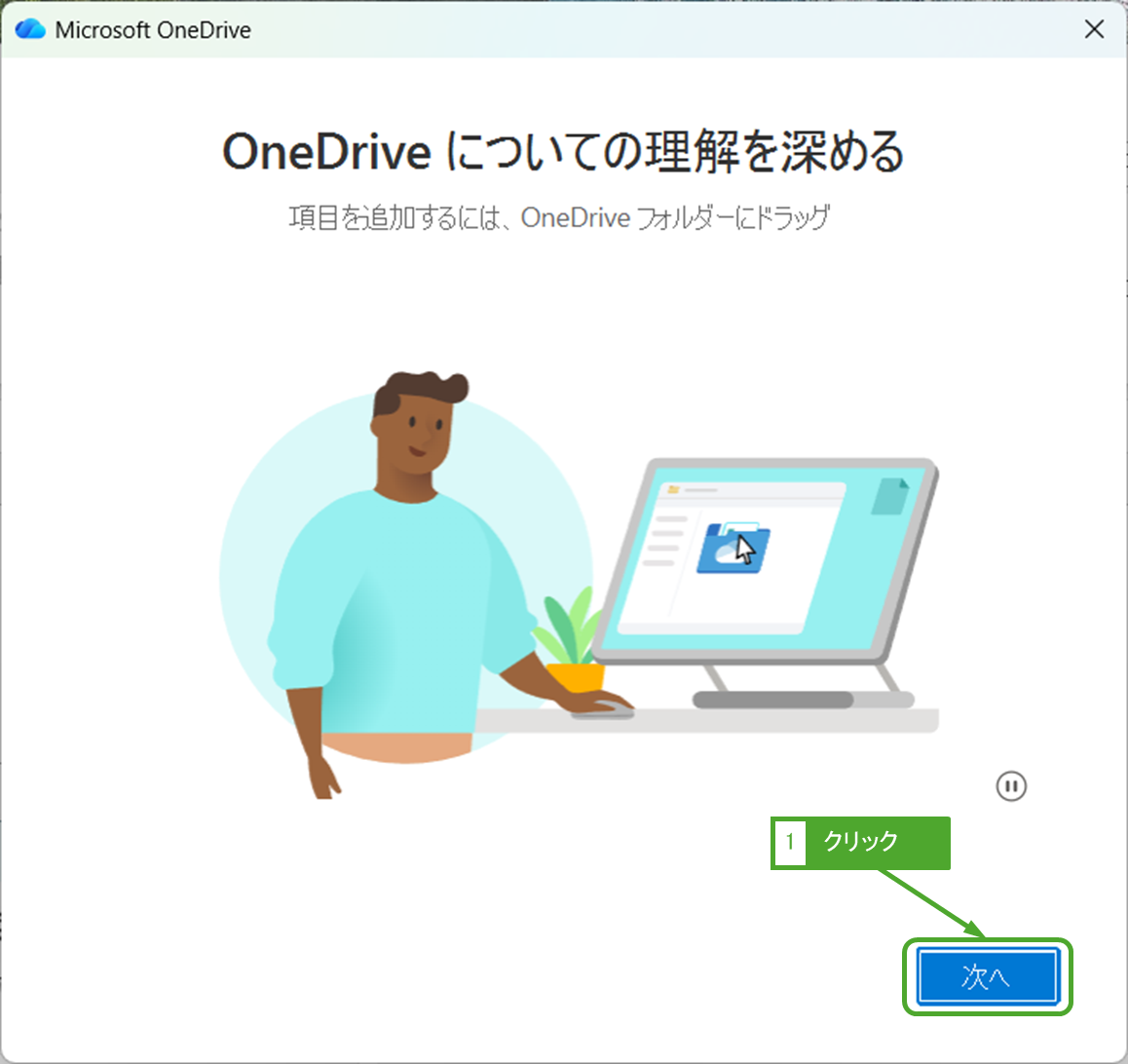
「次へ」をクリックします。
ここでは自分以外の人にもファイルやフォルダーを共有できることを言っています。
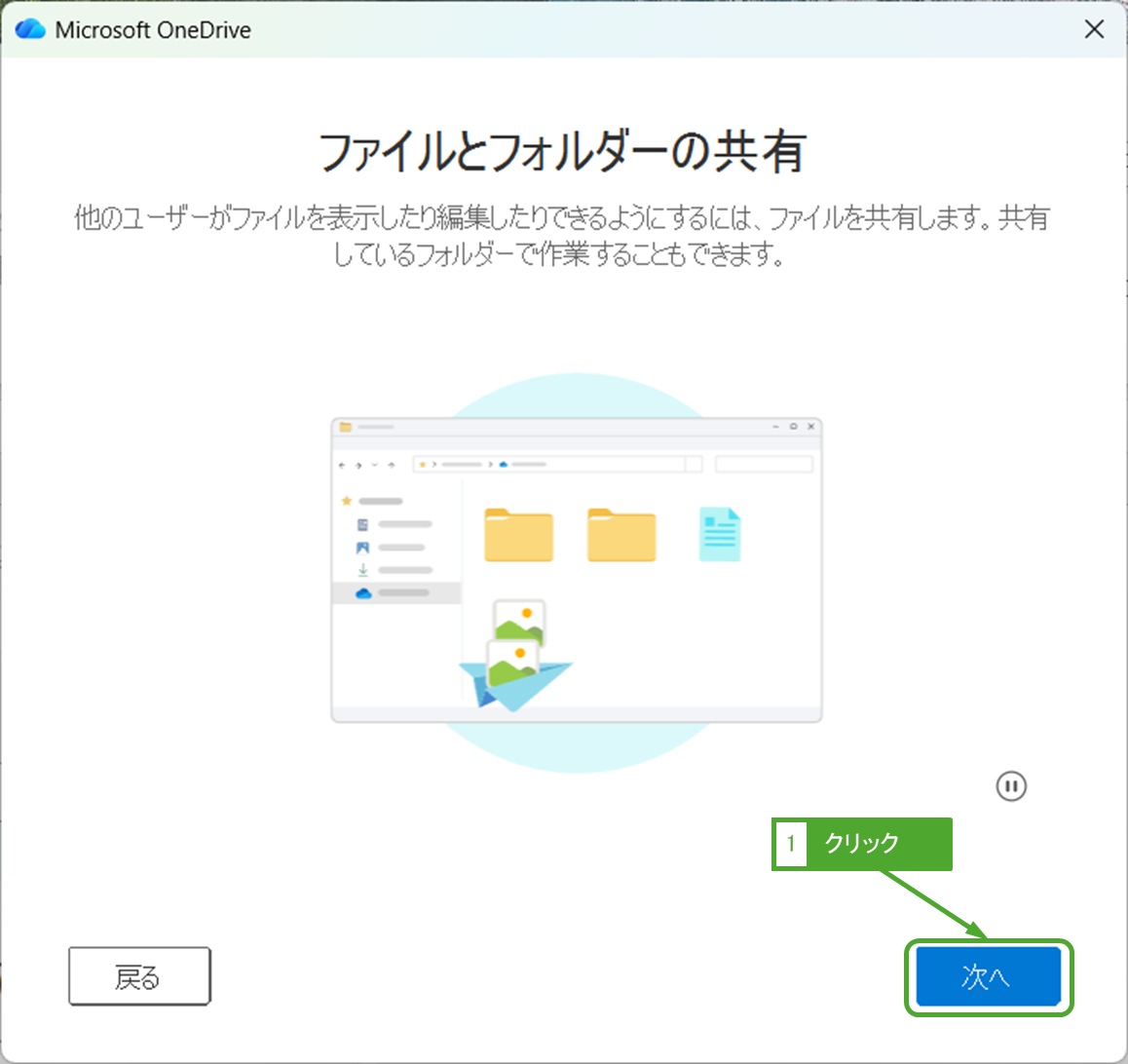
「次へ」をクリックします。
アイコンによってファイルの状態が異なります。
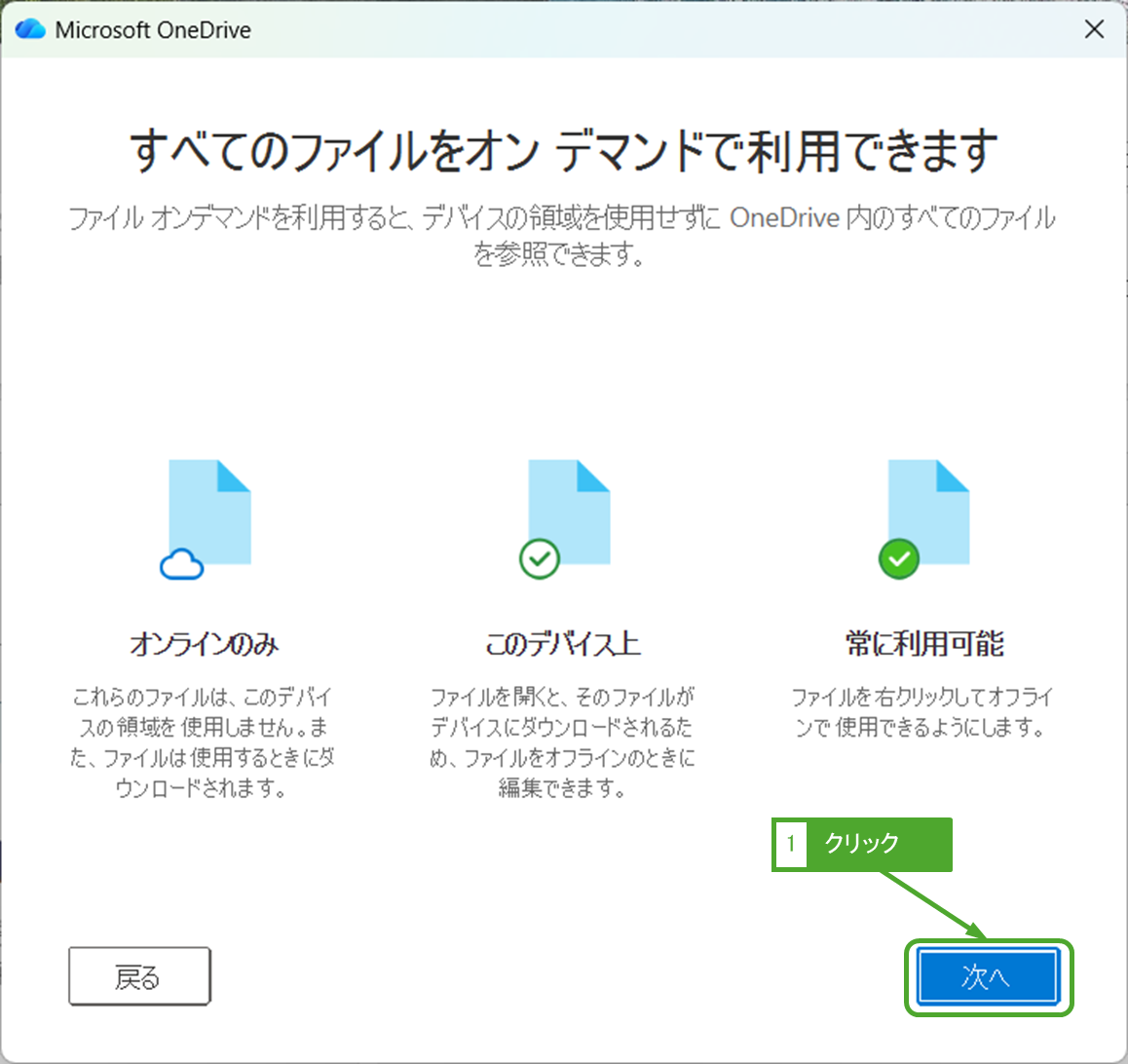
アイコンの意味は次の通りです。
| アイコン | 意味 |
 | OneDriveと同期中です。 |
 | OneDriveのみあります。ファイルを開くとOneDriveからパソコンへ同期されます。 ※ネットワークに接続している必要があります。 |
 | OneDriveとパソコン両方にファイルがあります。しばらくアクセスしないとパソコンのファイルは削除されます。 |
 | OneDriveとパソコン両方にファイルがあります。まったくアクセスしなくても、常にパソコンにファイルが残り続けます。 設定するには、ファイルまたはフォルダーを右クリックし、「このデバイス上に常に保持する」 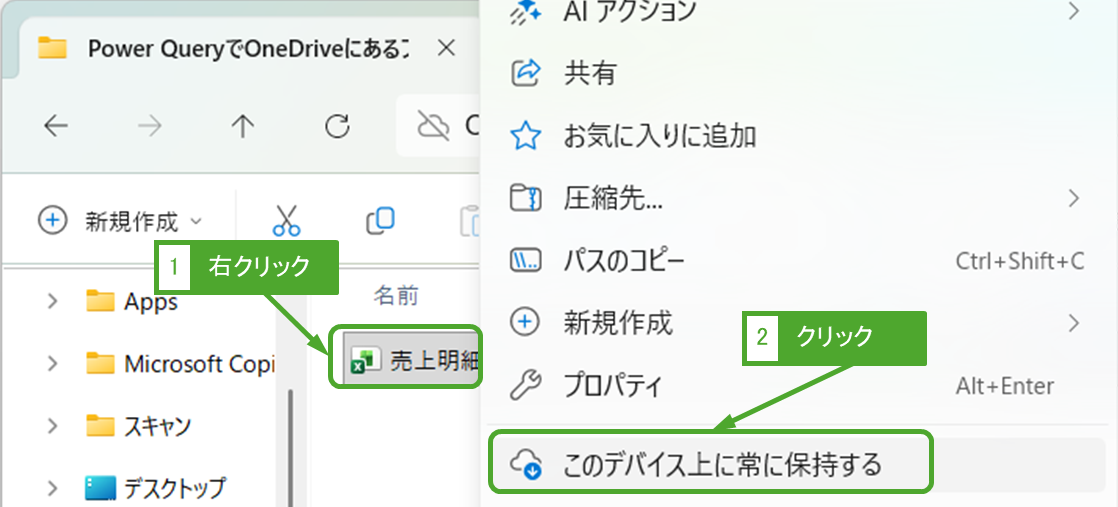 |
Microsoftのサポートページにも解説が載っています。
Windows 用 OneDrive ファイル オンデマンドでディスク領域を節約する
手順④:モバイルアプリを手に入れる ※スキップ可能
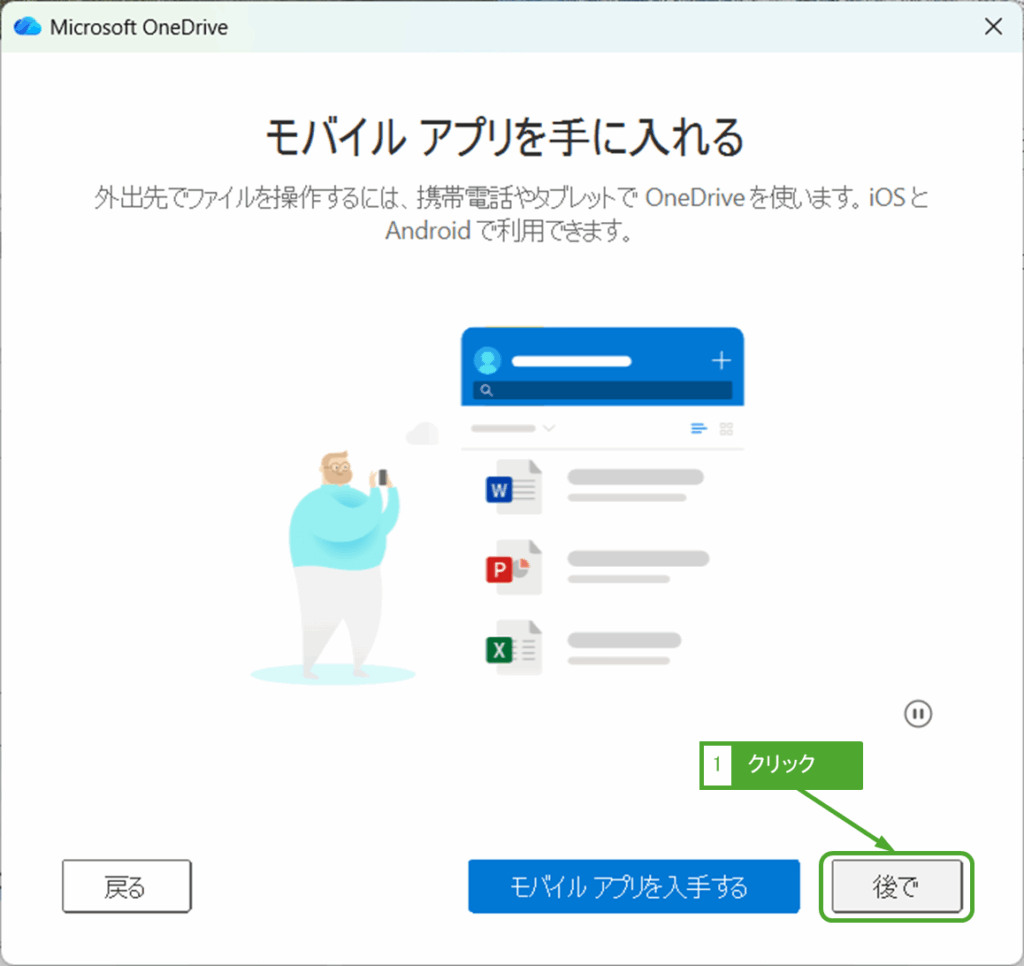
モバイルアプリについては本記事では使わないため、説明はスキップします。
「後で」をクリックします。
手順⑤:設定完了
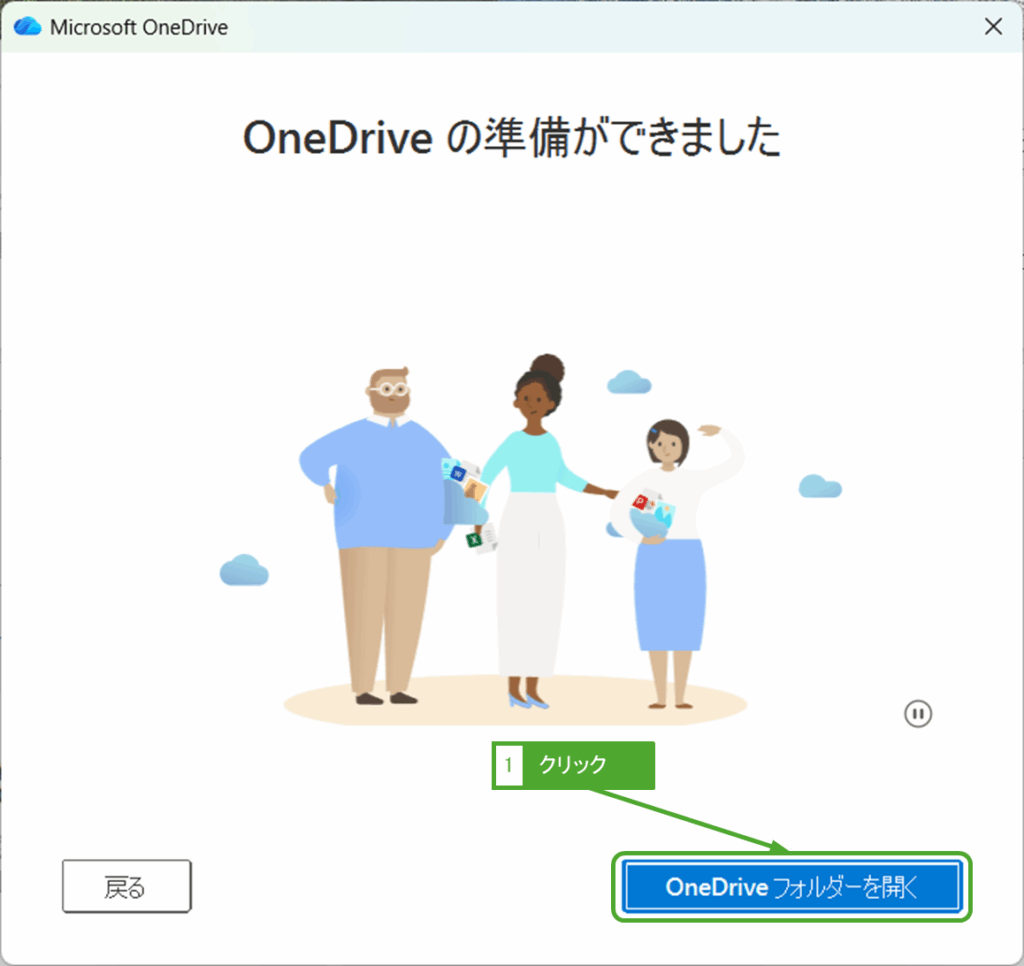
これで設定はすべて完了しました。
「OneDriveフォルダーを開く」をクリックします。
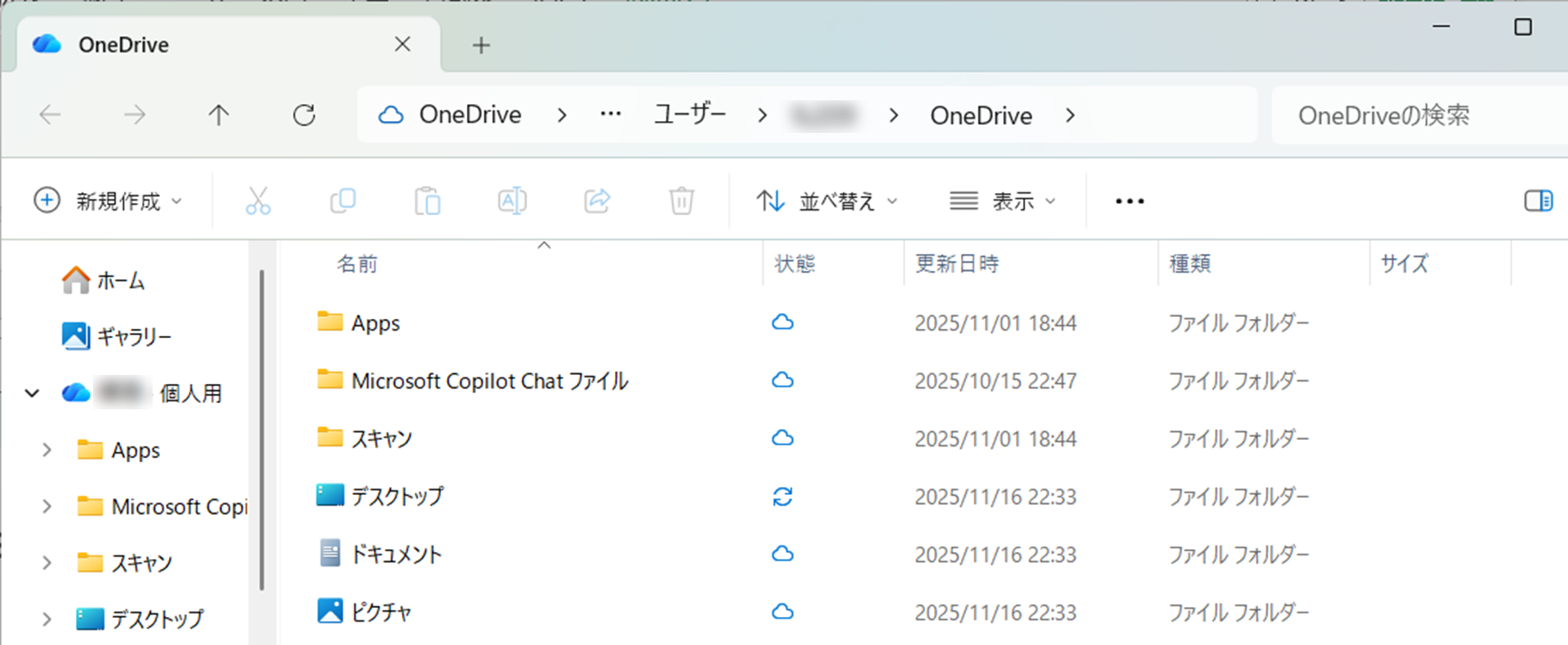
OneDriveフォルダーが開きました。
実際の手順(データ取得・加工)
OneDriveの設定が完了しました。パソコンに同期されたOneDriveのファイルをPowerQueryで取得してみましょう。
Excelファイルのデータ取得例にします。サンプルデータはExcelなら何でも良いのですが、サンプルデータが欲しい方はこちらからダウンロードしてください。
手順①:データを取得する
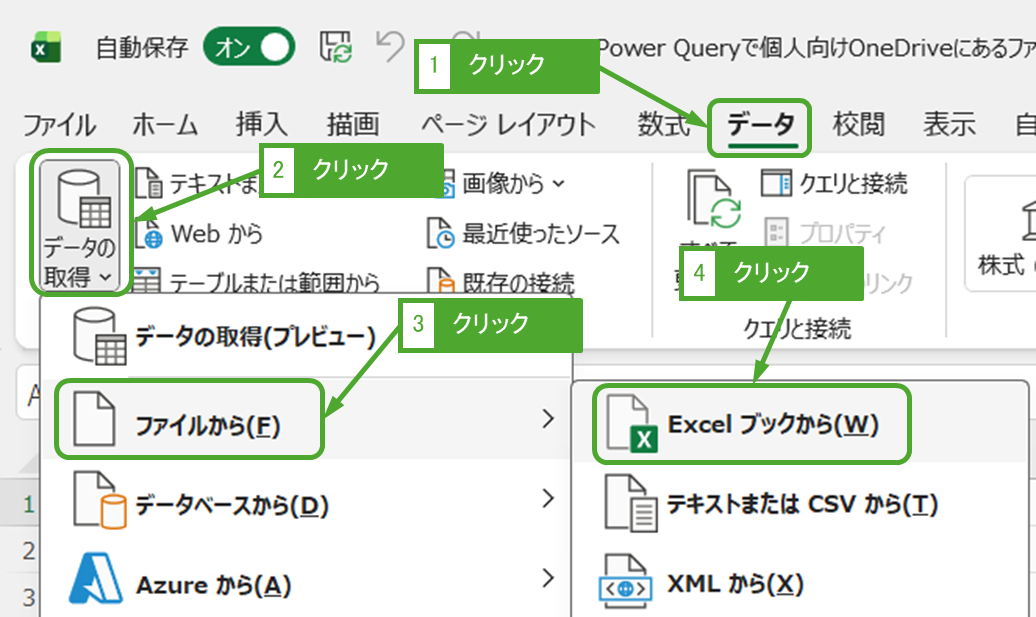
Excelを開き「データ」タブ ー「データの取得」ー「ファイルから」ー「Excelブックから」を選択します。
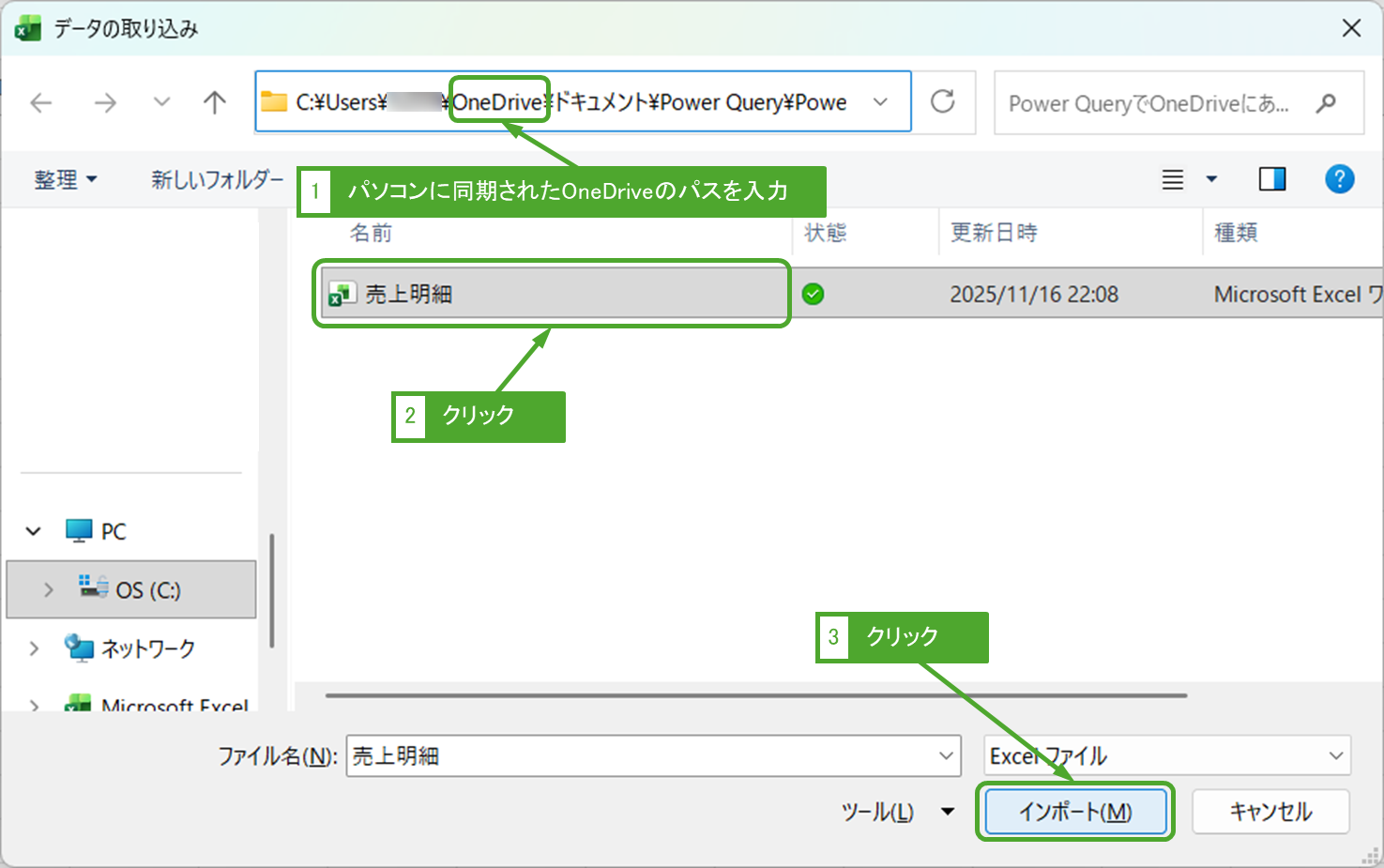
パソコンに同期されたOneDriveのパスを入力します。ファイルをクリックし、「インポート」をクリックします。
手順②:データを読み込む
読み込みたいシートまたはテーブルを選択し、「読み込み」をクリックします。
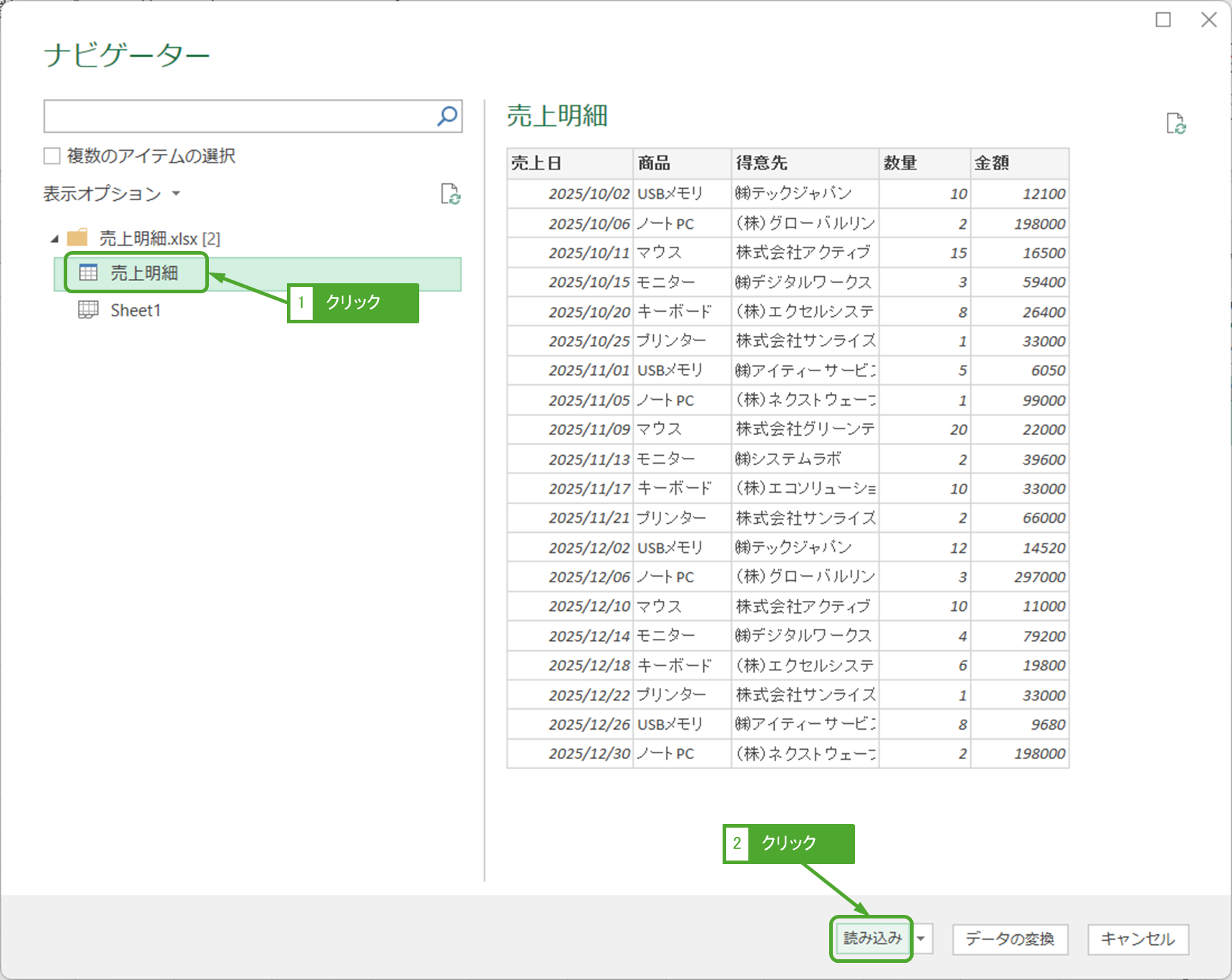
Power QueryでOneDriveのファイルをデータ取得できました。